
最後更新:2026年2月
Copilot 能做什麼?
Microsoft 365 Copilot 是您的 AI 助理,能協助您完成腦力激盪、寫作、編碼和搜尋等任務。 這提供智慧建議,並自動化重複的工作,讓您的工作更輕鬆。 你可以在日常使用的應用程式中找到 Copilot Chat,例如 Microsoft 365、Teams、Outlook 和 Edge。 Copilot 幫助你保持連結、發揮創意並提升生產力。
如需詳細資訊,請選取下方的標題
Copilot 如何運作?
Copilot 使用以大量訓練資料模式為基礎,模仿自然語言的大型語言模型。 此模型已針對交談最佳化,透過使用人性化意見反應增強學習 (RLHF) — 這種方法使用人類示範,引導模型朝向想要的行為發展。
當您提交文字提示給 Copilot 時,模型產生的回應是建議文字字串中接下來應該出現的文字。 此模型是以網域特定語言 (DSL) 為基礎,可讓您指定要從 Microsoft 365 資料或從網站搜尋和合成的資訊類型。 請務必記住,系統是設計成模仿自然人際溝通,但產出可能不正確或已過時。
Copilot Chat 的工作模式和網頁模式有什麼不同?
使用 Microsoft 365 Copilot 授權後,Copilot 使用者介面頂端的切換開關允許你在工作與網頁資料中切換提示。 這兩種模式都提供生成式 AI 服務,但透過不同用途,來協助您提高生產力。
- 在工作模式下,Copilot Chat 的回應是基於你可用的工作資料。 透過 Microsoft Graph,Copilot 能協助你存取組織資源或內容,例如 OneDrive 中的文件、電子郵件或其他資料。 您可以在這裡管理和完成與您的工作相關的工作。 您可以直接從此模式草擬電子郵件、建立文件、管理行事曆,並與同事共同作業。
- 在網頁模式下,Copilot Chat 是基於 Bing 搜尋索引中公開網路的資料。 此模式結合了生成式 AI 的強大功能,以及來自網路的最新資訊。 它很適合用於進行研究、尋找資源,及掌握最新的新聞和趨勢資訊。
工作模式與 Web 模式的設計目的旨在簡化您的工作流程,讓您可以更輕鬆地在工作型工作與 Web 型資訊來源之間進行切換。 工作模式和 Web 模式都提供企業級的安全性、隱私權和合規性。
如何?最好地使用 Copilot Chat?
使用自然語言向 Copilot 提問或給予指示。
在工作模式中,可以嘗試詢問有關貴組織的問題、尋求產生內容的協助,或要求主題、文件或聊天交談的摘要。 您的提示越具體,結果就越好。
以下是一些可協助您開始使用的工作型範例提示:
- Summarize unread emails from John.
- Draft a message to my team with action items from my last meeting.
- What’s our vacation policy?
- Who am I meeting with tomorrow?
在 Web 模式中,取得關於特定主題的快速摘要、分析或比較產品,以做出明智的商務決策、建立影像、草擬內容,並學習新技能。
以下是一些您可能會想要嘗試的 Web 型範例提示:
- Give me a summary of recent news about [product].
- Help me learn about [topic].
- How do I set achievable goals at work?
- How does our internal forecast compare with EPS growth in the top US public CPG companies?
我可以在 Web 和工作模式中使用 Copilot Pages 嗎?
Copilot Pages 提供工作模式與網頁模式兩種模式。 持有 Microsoft 365 Copilot 或 Microsoft 365 授權後,即可直接在 Copilot Chat 中存取 Copilot Pages——一個動態且持久的畫布,專為多人 AI 協作設計。 方法如下:
- 選取工作模式回應底部的 [在頁面中編輯]。
- 回應會在聊天對話旁的新頁面中開啟。
- 然後,您便可以編輯、新增資訊及共用資訊。
秘訣
在最近聊天中存取先前頁面,或從 Microsoft 365 Copilot 應用程式的導航選單中選擇頁面。
我需要把個人 Microsoft 帳號綁定到工作帳號才能使用 Copilot Chat 嗎?
不,你不再需要將個人帳號連結到工作帳號才能使用 Copilot。 請以工作或學校帳號在 Microsoft Edge 登入,透過 Edge 側邊欄存取 Copilot Chat。
我可以同時用工作帳號和個人帳號使用 Copilot Chat 嗎?
不,你不能同時用個人帳號和工作帳號使用 Copilot。 若要以個人或工作帳號登入,請在 m365copilot.com 登入。
秘訣
Microsoft Edge 支援建立工作和個人設定檔,並可讓您輕鬆同時開啟兩者。 請參閱在 Microsoft Edge 中登入並建立多個設定檔。
Copilot 是如何評估的?
為確保品質,Copilot 會被提供測驗題目,並根據準確性、相關性、語氣與智慧等標準評估其回答。 這些評估分數會用來改善模型。 請務必記住,系統是設計成模仿自然人性溝通,但產出可能不精確、不正確或已過時。
透過「讚」和「讚」圖示提供回饋,有助於教導 Copilot 哪些回應對你這個使用者有幫助,哪些無益。 我們會利用這些回饋來改進 Copilot,就像我們利用客戶回饋來改進其他 Microsoft 365 服務和 Microsoft 365 應用程式一樣。 我們不會用這些回饋來訓練 Copilot 使用的基礎模型。
客戶可以透過系統管理控制來管理意見反應。 欲了解更多資訊,請參閱 「管理您的組織的 Microsoft 回饋」。
Microsoft 365 Copilot 如何處理及保護我的機密資料和資訊?
Microsoft 365 Copilot 僅呈現每位使用者可存取的資料,並使用與其他 Microsoft 365 服務相同的底層資料存取控制。 您 Microsoft 365 租用戶內的存取權限模型可協助確保使用者和群組之間的資料不會外泄。 欲了解更多關於 Microsoft 如何保護您的資料的資訊,請參閱 Microsoft 隱私聲明。
提示和回應不會用來訓練基礎模型。
我在哪裡可以了解更多關於 Copilot 隱私的資訊?
Microsoft 365 Copilot 建立在 Microsoft 全面的安全、合規與隱私策略之上。
如需詳細資訊,請參閱下列內容:
- 如果你在組織 (工作或學校帳號) 中使用Microsoft 365 Copilot,請參考資料、隱私與安全Microsoft 365 Copilot。
- 如果你在家使用Microsoft 365 應用程式, (個人Microsoft帳號) ,請參閱 Copilot Microsoft 365 應用程式的家庭:你的資料與隱私。
Microsoft 365 Copilot 的回應準確度如何?
Microsoft 365 Copilot 利用來自網路的最新資訊與你可用的工作資料,根據你所使用的模式產生回應。 儘管 AI 會產生這些回應並努力保持準確性,但有時仍可能出錯。 為了協助你驗證資訊,Copilot 提供了資訊來源的參考資料。
如果您發現答案不正確,或者您遇到有害或不當的內容,請提供您的意見反應,選取 [拇指朝下] 圖示並詳細描述問題。
我可以在哪裡深入了解 Microsoft 對於負責任 AI 的承諾?
當 AI 勢必改變我們的生活時,對於此技術的使用和影響,我們必須統一定義新的規則、規範和做法。 自 2017 年起,Microsoft 一直在負責任的 AI 旅程中,我們定義了使用此技術的原則和方法,確保技術使用的方式由合乎道德的原則所推動,並且將人放在第一位。 閱讀更多關於 Microsoft 負責任建構 AI 系統的框架、指導我們的倫理原則,以及我們為協助客戶負責任使用 AI 所打造的工具與能力。
Microsoft 365 Copilot 的聊天功能是什麼?它與 Microsoft 365 應用程式有何不同?
Microsoft 365 Copilot 在 Word 及其他應用程式中,能協助你達成特定目標與任務。 例如,Word 中的 Copilot 可以幫助你建立草稿、摘要文件等功能。
Microsoft 365 Copilot 中的 Copilot Chat 幫助你將提示詞建立在工作和網頁資料中。
什麼是 [試試看這些提示] 區段?
您可以撰寫自己的提示,以取得資料摘要、腦力激蕩新內容,並取得快速解答 (例如,檔案位置相關解答)。 如果您對 Copilot 提供的結果不滿意,您可以將新資訊和詳細資料新增到提示,並再試一次。
您可以移至提示工具組,以深入了解提示。
我的提示在 Copilot 裡存放在哪裡?
當您使用 Copilot 輸入提示時,提示中包含的資訊、擷取的資料及產生的回應都會在您的 Microsoft 365 租戶中,符合我們目前的隱私、安全與合規承諾。
你在將提示發送給 Copilot 後執行的動作,例如儲存提示,會儲存該提示的新版本供你使用。
你可以透過選擇 Copilot 的提示資源庫來存取已儲存的提示。 想了解如何儲存、刪除或管理已儲存的提示,請參見「如何儲存提示」。
所有這些資料皆依照規範儲存,並遵守 Microsoft 365 的一般隱私、安全與合規承諾。 欲了解更多資訊,請參閱 Microsoft 365 Copilot 的資料、隱私與安全。
我的 Copilot 聊天紀錄中的職稱是怎麼建立的?
當你開始新的 Copilot 聊天時,Copilot 會自動產生一個聊天標題,顯示在你的聊天歷史列表中。 這是為了讓你更容易找到過去與 Copilot 的聊天紀錄。
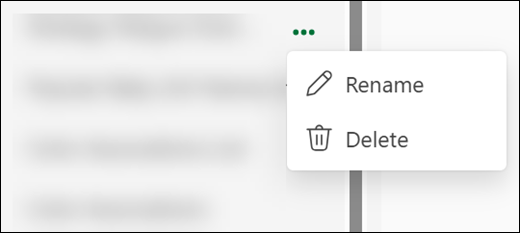
你可以透過在 Outlook 中選擇更多選項按鈕的 來更改產生的標題。然後用你自己的標題替換產生的標題。
支援哪些語言?
Copilot 支援各種語言。 關於所有 Copilot 應用程式已測試並驗證的最新語言資訊,請參閱 Microsoft 365 Copilot 支援語言。
你也可以嘗試用 Copilot Chat 嘗試其他語言,但效果可能會有所不同。 如果您嘗試其他語言,請使用喜歡或不喜歡意見反應控制項,讓我們知道您的體驗如何。
Copilot 如何利用我上傳的圖片來生成圖片?
當你上傳圖片用於影像生成時,Copilot 會用 AI 模型來協助完成你的請求。 這包括完整影像的處理,包括其中的物件、背景和風格等視覺元素。 若影像包含人物,分析可能包含他們的外貌與臉部特徵。 例如,根據你的要求,模型可能會評估影像中有多少個體、將個體分組、改變背景或加入新元素。 雖然在某些情況下,模型可能會發現知名公眾人物,但 AI 模型無法辨識出獨特的個人。
企業客戶需確保擁有所有適當權利及必要的權限,使用任何上傳的圖片,包括所有個人的許可。
我要如何確認一張圖片是用 Microsoft 365 Copilot 用 AI 編輯或生成的?
針對 Microsoft 365 Copilot 中 AI 生成的影像,我們實作了基於 C2PA 標準的內容憑證與來源,幫助使用者辨識影像是否經過 AI 編輯或生成。 來源元資料可在 內容憑證網站查閱。