
最後更新:2026年2月
介紹 Copilot 筆記本,收錄於 OneNote,這是你專屬的 AI 筆記本,內建於你已經喜愛的筆記體驗中。 將你任務或專案所需的一切,如 Copilot 聊天、Word 文件、PowerPoint 工具組、Excel 檔案等,集中在一個集中的空間中。 向 Copilot 提出基於你收集內容的問題,並獲得量身打造的答案、摘要與建議。 隨著你的工作演進,Copilot 筆記本會持續同步,保持參考資料新鮮且見解相關,讓你能專注於最重要的事。
注意
需要 Microsoft 365 Copilot 授權才能使用 Copilot 筆記本。 此外,帳戶必須有 SharePoint 或 OneDrive 授權 (服務方案) 才能建立筆記本。 Copilot 筆記本也可供 Microsoft 365 個人版、家庭版和進階版訂閱者使用。 了解更多關於 Microsoft 365 Copilot 授權及 Microsoft 365 Copilot 方案的資訊。
為什麼要在 OneNote 中使用 Copilot 筆記本?
- 在 OneNote 中收集內容:將所有專案相關資料(如 Copilot 聊天、Microsoft 365 檔案、OneNote 頁面、連結等)整合到一個專注的 Copilot 筆記本中,並置於 OneNote 內。
- 獲得情境答案與見解:向 Copilot 提問,並獲得基於筆記本內容的洞見。 無論你是從文件中找出關鍵主題,還是從筆記中釐清下一步,Copilot 筆記本都能幫助你更聰明地工作。
- 無縫整合:Copilot 筆記本能與 Microsoft 365 無縫整合,讓您能將文件、投影片及其他檔案的內容直接帶入 OneNote。
- 更聰明地撰寫:根據你在筆記本中精心挑選的內容,產生摘要、行動項目和草稿。 Copilot 會根據你新增的內容調整回應,讓草擬更快、更簡單且更具相關性。
- 音訊概述:輕鬆產生筆記本內容的音訊摘要,方便隨時聆聽——這是快速掌握你新增內容的好方法。
在哪裡可以在 OneNote 中找到 Copilot 筆記本
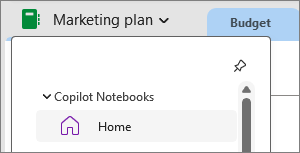
在你的筆記本清單頂端找找 Copilot 筆記本區塊。
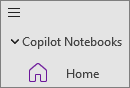
如果是開啟了水平分頁的排版,Copilot 筆記本區塊會出現在筆記本下拉選單中。
如何在 OneNote 中使用 Copilot 筆記本
在 Copilot 筆記本首頁,開啟現有筆記本或選擇新筆記本建立新筆記本。
選擇 新增參考 資料以新增參考資料到你的筆記本。
接著,你可以 向 Copilot 詢問 專注於筆記本內容的關鍵洞察。
更多在 OneNote 中使用 Copilot 筆記本的方法
開始使用 Microsoft 365 Copilot 筆記本
將參考檔案加入您的 Microsoft 365 Copilot 筆記本