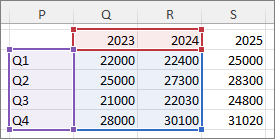
建立圖表後,你可能需要在圖表中加入額外的資料序列。 資料序列是輸入在工作表中並繪製在圖表上的一列或欄位數字,例如季度企業利潤清單。
Office 中的圖表總是與基於 Excel 的工作表相關聯,即使你是在其他軟體(如 Word)中建立圖表。 如果圖表和用來建立圖表的資料 (也稱為來源資料),位於相同的工作表上,您就可以在工作表上快速拖曳任何新資料,將它新增至圖表中。 如果你的圖表是在獨立工作表上,你需要使用 「選擇資料來源 」對話框來新增資料系列。
注意
如果你想了解新增或更改圖表圖例的資訊,請參見 「在圖表中新增圖例」。
在同一工作表的圖表中加入資料系列
- 在包含圖表資料的工作表中,在圖表中現有來源資料旁邊或下方的格子中,輸入你想新增的資料系列。
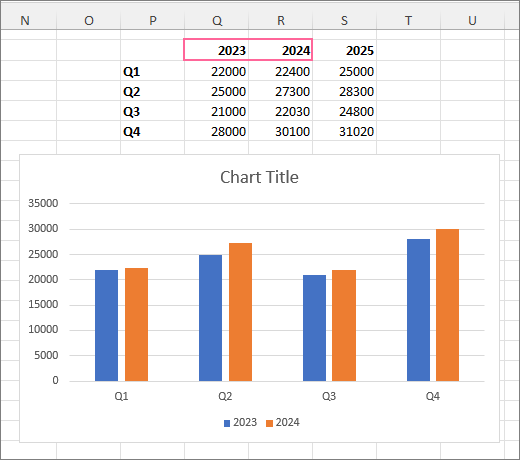
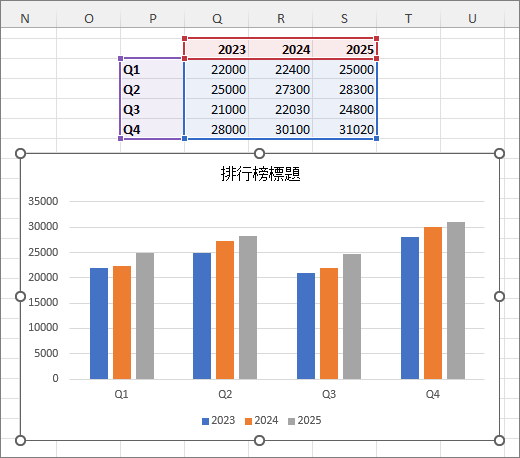
在這個例子中,顯示 2023 和 2024 季度銷售數據的圖表,我們剛剛在工作表中新增了 2025 年的數據系列。 請注意,圖表尚未顯示2025年的數據系列。
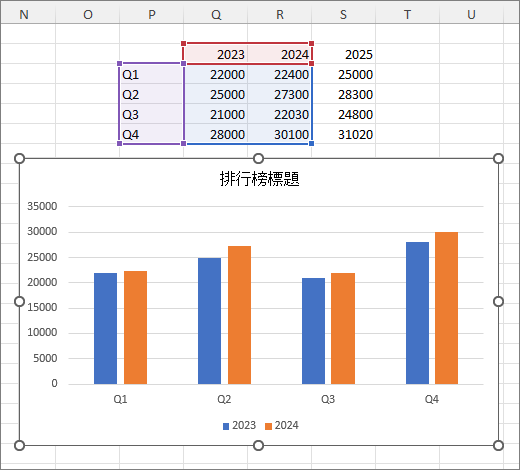
- 選取圖表。 工作表中選取目前顯示的來源資料,顯示尺寸握柄。
- 在工作表上,拖曳縮放控點以包含新資料。
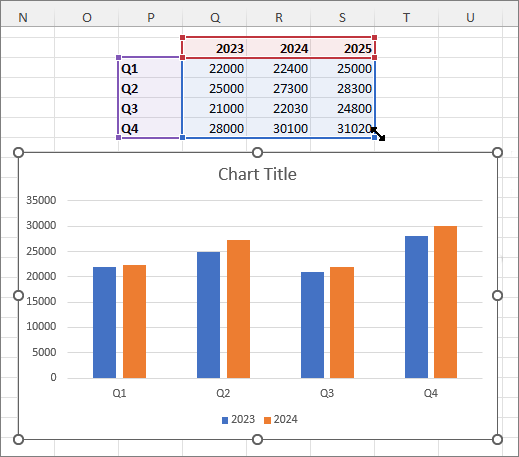
圖表會自動更新,並顯示您所新增的新資料數列。
在另一張圖表上新增資料系列
如果你的圖表放在獨立的工作表上,拖曳可能不是新增資料序列的最佳方式。 在這種情況下,您可以在 [選取資料來源] 對話方塊中,輸入圖表的新資料。
- 在包含圖表資料的工作表中,在圖表中現有來源資料旁邊或下方的格子中,輸入你想新增的資料系列。
- 選擇包含你圖表的工作表。
- 以滑鼠右鍵按一下圖表,然後選擇 [選取資料]。
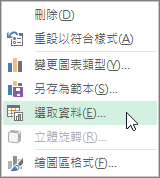
「選擇資料來源」對話框會出現在包含圖表來源資料的工作表上。
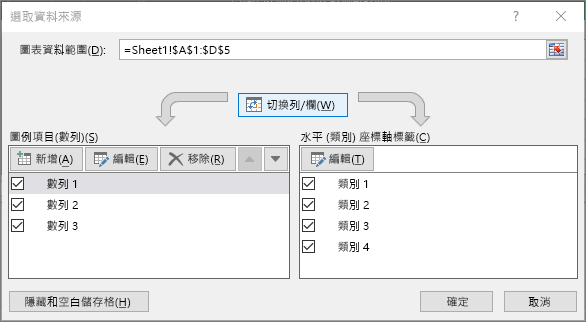
- 保持對話框開啟,在工作表中選取,然後點擊拖曳即可選取所有你想用於圖表的資料,包括新的資料系列。
新的資料系列會出現在選取資料來源對話框的 ) 圖例條目 ( 系列中。 - 選擇 確定 以關閉對話框並返回圖表工作表。