為了讓圖表更容易理解,你可以在任何類型的圖表中加入圖表標題和軸標題。 座標軸標題一般可用於圖表上所有可顯示的座標軸,包括立體圖表中的深度 (數列) 座標軸。 某些圖表類型 (例如雷達圖) 有座標軸,但無法顯示座標軸標題。 您無法將座標軸標題新增到沒有座標軸的圖表上 (例如圓形圖或環圈圖)。
新增圖表標題
- 在圖表中,選擇「圖表標題」框並輸入標題。
- 請選擇圖表右上角的 + 符號。
- 選取 [圖表標題] 旁邊的箭號。
- 選取 [置中重疊] 來將標題疊在圖表上方,或選取 [其他選項] 以查看更多選項。
- 右鍵點擊圖表標題,可以用 填充 或 大綱等選項來格式化。
移除排行榜標題
- 點擊圖表。
- 請選擇圖表右上角的 + 符號。
- 取消勾選圖表 標題旁的勾選框。
新增圖表標題
您可以將標題新增到圖表。
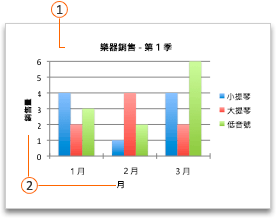
 排行榜標題
排行榜標題
 軸心國頭銜
軸心國頭銜
- 按一下圖表,然後按一下 [圖表設計] 索引標籤。
- 點選 新增圖表元素>圖表標題,然後點選你想要的標題選項。
- 請在 圖表標題 框輸入標題。
若要設定標題格式,請在標題方塊中選取文字,然後在 [常用] 索引標籤上的 [字型] 下方,選取您要的格式設定。
新增座標軸標題
你可以在圖表的每個軸上加上標題。 座標軸標題一般可用於圖表上所有可顯示的座標軸,包括立體圖表中的深度 (數列) 座標軸。
某些圖表類型 (例如雷達圖) 有座標軸,但無法顯示座標軸標題。 沒有座標軸的圖表類型 (例如圓形圖及環圈圖) 也無法顯示座標軸標題。
排行榜標題
軸心國頭銜
- 按一下圖表,然後按一下 [圖表設計] 索引標籤。
- 點擊新增圖表元素>軸標題,然後選擇軸標題選項。
- 請在 軸心標題 框中輸入文字。
若要設定標題格式,請在標題方塊中選取文字,然後在 [常用] 索引標籤上的 [字型] 下方,選取您要的格式設定。
新增或編輯圖表標題
你可以新增或編輯圖表標題,自訂外觀,並包含在圖表中。
點擊圖表中的任意位置即可顯示色帶上的 圖表 標籤。
點擊 「格式化 」以開啟圖表格式選項。

在 圖表 面板中,展開 圖表標題 區塊。
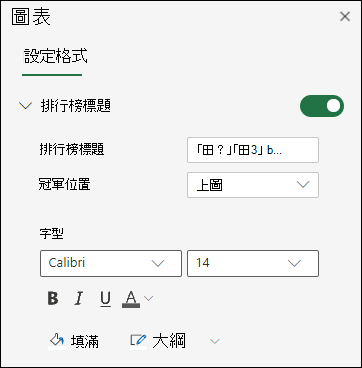
新增或編輯 圖表標題 以符合您的需求。
如果你不想讓病歷顯示標題,可以用開關來隱藏標題。
需要更多協助嗎?
你隨時可以向 Excel 技術社群 的專家詢問,或在 社群中獲得支援。
另請參閱
變更圖表中的標題位置
取得 Microsoft 圖表範本
