
調整螢幕亮度
你想調整 螢幕 亮度嗎?
- Windows 10 或 11:選擇開始,選擇設定,然後選擇系統>顯示。 在 亮度與顏色選項中,移動 亮度變化 滑桿來調整亮度。 更多細節請參見: 更改螢幕亮度
- Windows 8:按 Windows 鍵 + C。選擇設定,然後選擇變更電腦設定。 選擇 電腦與裝置>顯示。 開啟 「自動調整螢幕亮度」。 更多細節請參見:設定亮度與對比度
繼續閱讀,了解 Microsoft 365 應用程式中圖片調整的相關資訊。
你可以使用校正工具來調整照片的亮度、對比度或銳利度。
這段影片示範了幾種調整圖片的方法:
(開始播放影片後,你可以點擊影像  右下角的影片以放大影片。)
時長:1:35
調整亮度、銳利度或對比度
按一下您要變更其亮度的圖片。
在圖片格式標籤中,調整群組中選擇修正。
![[圖片工具] 索引標籤上的 [校正] 按鈕](../media/ogv15picttoolscorrection.png)
根據你的螢幕大小, 修正 按鈕可能會顯示不同。


如果你沒看到 圖片格式 分頁,請確定你已經選擇了圖片。 你可能需要雙擊圖片才能選取,並讓分頁出現。
請執行下列其中一或多項操作:
在 [銳利和柔邊] 底下,按一下您要的縮圖。 左邊的縮圖顯示較高的柔和度,右邊的縮圖則顯示較高的銳利度。
在 亮度/對比度中,點選你想要的縮圖。 左邊的縮圖顯示較低的亮度,右邊的縮圖則較亮。 上方的縮圖顯示較低的對比度,下方的縮圖則顯示較高的對比度。
秘訣
當你用滑鼠指向修正圖庫中的某個選項時,投影片上的圖片會改變,讓你預覽你指向的選項的效果。
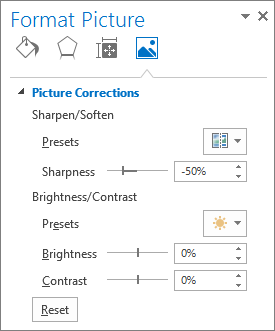
要微調任何修正,請點選 「畫面修正選項」,然後將 銳利度、 亮度或 對比度滑桿移動,或在滑桿旁的方框輸入數字。
注意
如果你用的是 PowerPoint,即使你已經修正過,還是可以 儲存原始圖片。 Word 或 Excel 並未提供這項功能。
改變 Office 的配色方案以增強對比度
Microsoft 365 的配色方案對你來說會不會太鮮豔? 你需要在 Microsoft 365 應用程式中增加對比度嗎? 請參考 改變 Microsoft 365 的外觀與感受。