您可以藉由變更線條形狀的色彩、線條樣式或粗細來變更其外觀。 如果您使用的是 Excel、Outlook、Word 或 PowerPoint,就可以套用預先定義的 [快速樣式] 以迅速變更線條外觀。
您想要做什麼?
新增「快速樣式」至線條
線條的「快速樣式」包括來自文件佈景主題的佈景主題色彩、陰影、線條樣式、漸層及立體 (3-D) 透視圖。 當滑鼠指標置於「快速樣式」縮圖的上方時,即可看到此樣式會如何影響線條。 您可以嘗試各種「快速樣式」,以找出自己喜歡的樣式。
選取要變更的線條。
如果要變更多個線條,請選取第一個線條,然後按住 Ctrl 再選取其他線條。
在 形狀格式 標籤中,選擇
你想要。
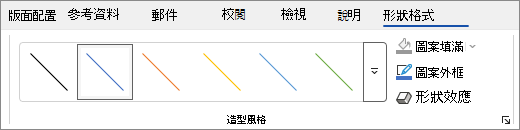
想查看更多快速樣式,請選擇  多按 按鈕。
注意
如果沒有看到 [圖案格式] 索引標籤,請確定您是否有選取線條。
頁面頂端
變更線條的色彩
選取要變更的線條。
如果要變更多個線條,請選取第一個線條,然後按住 Ctrl 再選取其他線條。
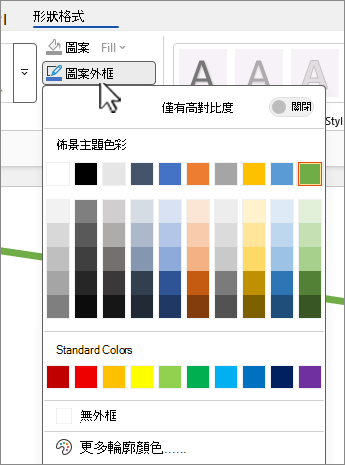
在 Shape Format 標籤中,選擇  Shape Outline,然後選擇你想要的顏色。
注意
如果沒有看到 [圖案格式] 索引標籤,請確定您是否有選取線條。
若要使用非主題色的顏色,請選擇「更多輪廓顏色」,然後在 Standard 標籤中選擇你想要的顏色,或在「自訂」標籤中混合自己的顏色。如果你後來更改文件主題,Standard 標籤中的自訂顏色不會被更新。
頁面頂端
畫出虛線或虛線
選取要變更的線條。
如果要變更多個線條,請選取第一個線條,然後按住 Ctrl 再選取其他線條。
在 形狀格式 標籤中,選擇形狀 形狀輪廓。
注意
如果沒有看到 [圖案格式] 索引標籤,請確定您是否有選取線條。
指向 破折號,然後選擇你想要的樣式。
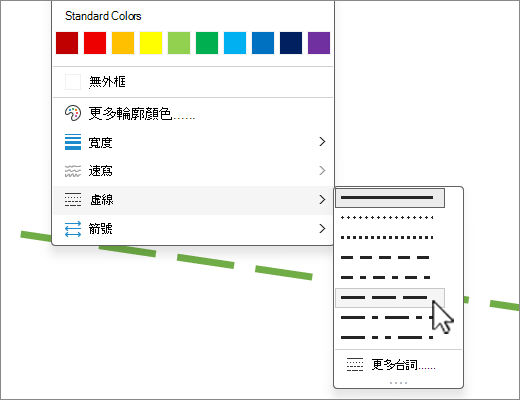
要建立自訂樣式,請選擇 「更多線條」,然後選擇你想要的選項。
頁面頂端
變更線條的粗細
選取要變更的線條。
如果要變更多個線條,請選取第一個線條,然後按住 Ctrl 再選取其他線條。
在 形狀格式 標籤中,選擇形狀 形狀輪廓。
注意
如果沒有看到 [圖案格式] 索引標籤,請確定您是否有選取線條。
指向 Weight,然後選擇你想要的線條粗細。
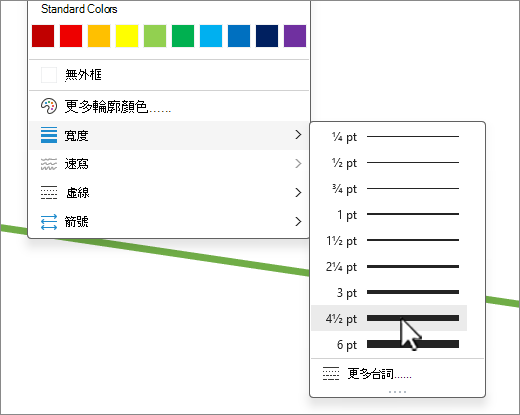
要建立自訂線條粗細,請選擇 「更多線條」,然後選擇你想要的選項。
注意
若要繪製雙線,請繪製一條單線,並在它旁邊複製並貼上第二條線,然後將兩條線設定成群組。
頁面頂端
如果要將線條樣式和色彩套用到 Excel 試算表或表格中的框線,請參閱下列文章:
頁面頂端
以下選項可在 Excel 和 PowerPoint 的網頁應用程式中提供。
新增「快速樣式」至線條
選取要變更的線條。
如果要變更多個線條,請選取第一個線條,然後按住 Ctrl 再選取其他線條。
在 Shape 標籤中,選擇你想要的快速樣式。
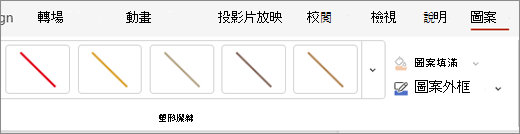
想看更多快速樣式,請點選快速樣式圖庫右端的 」按鈕。
」按鈕。
注意
如果你沒看到 Shape 標籤,請確定你已經選取了該線。
變更線條的色彩
選取要變更的線條。
如果要變更多個線條,請選取第一個線條,然後按住 Ctrl 再選取其他線條。
在 Shape 標籤中,選擇 Shape Outline (,或在 Excel 裡直接) Outline ,然後選擇你想要的顏色。
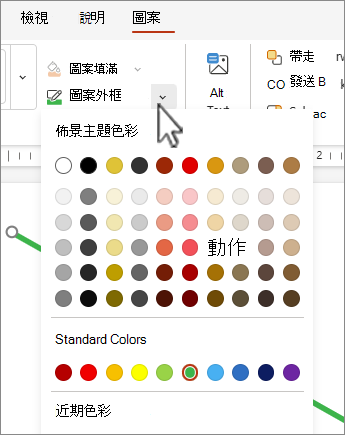
注意
如果你沒看到 Shape 標籤,請確定你已經選取了該線。
若要使用非主題色的顏色,請選擇 「更多輪廓顏色」,然後在 自訂色彩 對話框中選擇你想要的顏色。 (如果你後來更改文件主題,自訂顏色不會更新。)
畫出虛線或虛線
選取要變更的線條。
如果要變更多個線條,請選取第一個線條,然後按住 Ctrl 再選取其他線條。
在 Shape 標籤中,選擇 Shape Outline (,或在 Excel 中直接選擇 Outline) 。
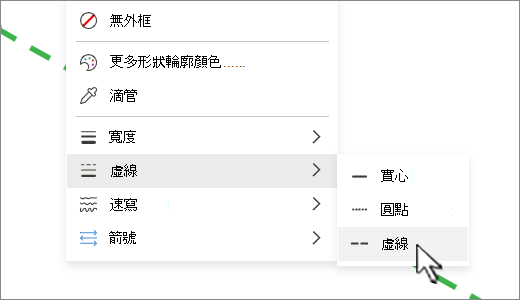
注意
如果你沒看到 Shape 標籤,請確定你已經選取了該線。
指向 破折號,然後選擇你想要的樣式。
變更線條的粗細
選取要變更的線條。
如果要變更多個線條,請選取第一個線條,然後按住 Ctrl 再選取其他線條。
在 Shape 標籤中,選擇 Shape Outline (,或在 Excel 中直接選擇 Outline) 。
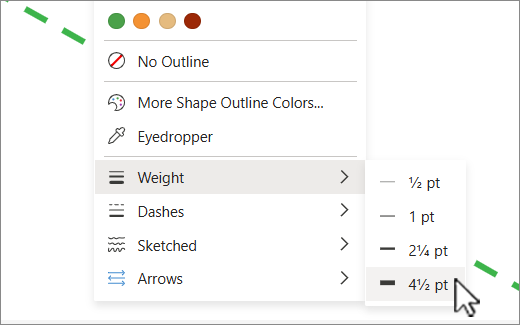
注意
如果你沒看到 Shape 標籤,請確定你已經選取了該線。
指向 Weight,然後選擇你想要的線條粗細。
注意
若要繪製雙線,請繪製一條單線,並在它旁邊複製並貼上第二條線,然後將兩條線設定成群組。
您想要做什麼?
新增「快速樣式」至線條
線條的快速樣式包括來自文件佈景主題的佈景主題色彩、陰影、線條樣式、漸層及立體 (3-D) 透視圖。 您可以嘗試各種不同的快速樣式,找出自己喜歡的樣式。
選取要變更的線條。
如果你想更改多行,先選擇第一行,然後按住 ⌘ Command 來選擇其他行。
在 形狀格式 標籤中,選擇你想要的快速樣式。
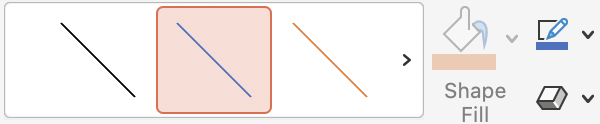
想看更多快速風格,請選擇 More。
注意
如果沒有看到 [圖案格式] 索引標籤,請確定您是否有選取線條。
頁面頂端
變更線條的色彩
選取要變更的線條。
如果你想更改多行,先選擇第一行,然後按住 ⌘ Command 來選擇其他行。
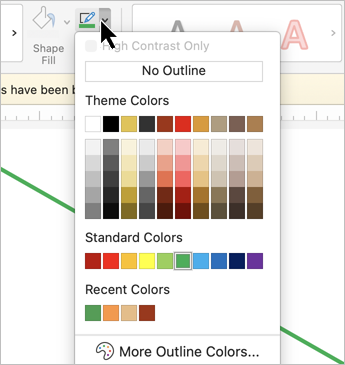
在 形狀格式 標籤中,選擇 形狀輪廓,然後選擇你想要的顏色。
注意
如果沒有看到 [圖案格式] 索引標籤,請確定您是否有選取線條。
若要使用非主題色的顏色,請選擇 「更多輪廓顏色」,然後選擇你想要的顏色。
頁面頂端
畫出虛線或虛線
選取您要變更的線條。
如果你想更改多行,先選擇第一行,然後按住 ⌘ Command 來選擇其他行。
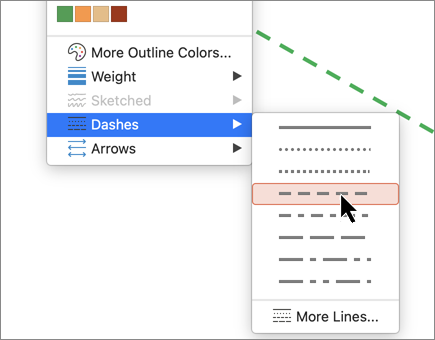
在 形狀格式 標籤中,選擇 形狀輪廓。
注意
如果沒有看到 [圖案格式] 索引標籤,請確定您是否有選取線條。
指向 破折號,然後選擇你想要的樣式。
要建立自訂樣式,請選擇 「更多線條」,然後選擇你想要的選項。
頁面頂端
變更線條的粗細
選取要變更的線條。
如果你想更改多行,先選擇第一行,然後按住 ⌘ Command 來選擇其他行。
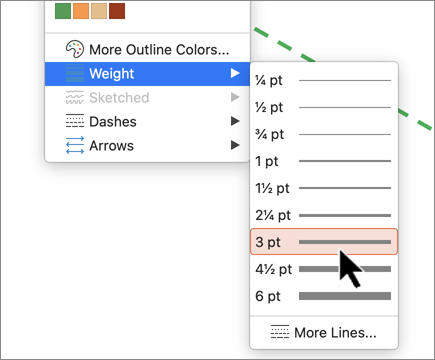
在 形狀格式 標籤中,選擇 形狀輪廓。
注意
如果沒有看到 [圖案格式] 索引標籤,請確定您是否有選取線條。
指向 Weight,然後選擇你想要的線條粗細。
要建立自訂線條粗細,請選擇 「更多線條」,然後選擇你想要的選項。
注意
若要繪製雙線,請繪製一條單線,並在它旁邊複製並貼上第二條線,然後將兩條線設定成群組。
頁面頂端
另請參閱
繪製或刪除線條或連接線
在 Project 中設定甘特圖檢視的橫條圖部分之格式
