
你可以從 SmartArt 圖形的文字欄格中刪除形狀,或是從 SmartArt 圖形本身中刪除。
刪除形狀概述
如果你刪除了第一級文字的一行,而存在任何第二級文字,那麼第二級文字的第一行會升格到第一級 (最頂的形狀) 。 在下圖中,圖形一、二、三皆為第二級文字,由項目符號和字母組成。
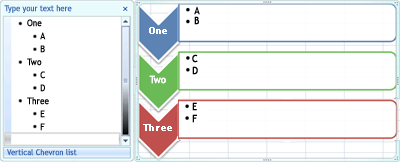
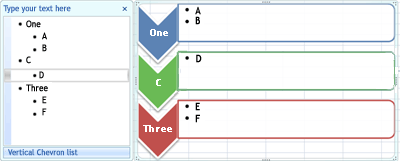
當你從形狀二刪除第一級文字時,第二層文字 C 會升格為第一級。
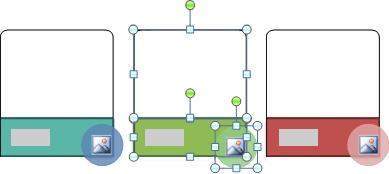
如果形狀是較大圖形的一部分,則無法刪除該形狀。 例如,在下圖中 Bending Picture Accent List 的 List 類型中,你不能只刪除三個較大圖形中的小圓形。 你必須同時選取所有相關的形狀,然後才能刪除較大的形狀。 (關聯形狀是組成較大形狀的形狀。) 在下面的範例中,選取了相關的形狀。
也無法刪除背景形狀,例如平衡 箭頭 配置 (關係 類型) 中的箭頭形狀或除數條。
刪除文字窗格中的一個形狀
- 選擇代表你想刪除的形狀的文字行。
- 按 Delete。
注意
如果你有一個頂層形狀,下面同時有其他形狀和 一個助理 形狀,並且在文字窗格中顯示為助理形狀,然後刪除頂層形狀, 助理形狀會 自動升到階層頂端。
刪除 SmartArt 圖形中的形狀
- 點擊你想刪除的形狀邊框。
- 按 Delete。
注意
- 要刪除一個形狀,你必須點擊它的邊框。 如果你想刪除的形狀包含文字,而你點擊形狀內部而不是點邊框,那麼按下刪除鍵時部分文字會被刪除,但形狀本身並未被刪除。
- 如果你嘗試刪除一個與其他形狀合併形成較大形狀 (關聯形狀) 的形狀,只有選取形狀中的文字會被刪除。 例如,在展示所選相關形狀的插圖中,如果你選擇位於較小彩色矩形上方的大白色圖形,然後按下刪除,白色圖形中的文字會被刪除,但圖形本身會保留。 不過,你可以使用填充顏色和 線條樣 式,營造出形狀已被刪除的錯覺。
- 如果你自訂了頂層的形狀或其文字,當升階較低的形狀時,該形狀所施加的任何自訂功能可能會消失。
- 如果你選擇連接形狀 (,例如線條或箭頭) 來連接或連結形狀,則只會刪除該形狀中的文字,因為無法刪除連接形狀。 不過,你可以使用填充顏色和 線條樣 式,營造出形狀已被刪除的錯覺。 更多資訊請參閱 SmartArt 圖像中的「刪除連接線或箭頭 」。
- 在某些 SmartArt 圖形佈局中,例如 Matrix 佈局,SmartArt 圖形中的形狀數量是固定的,且無法刪除形狀。 欲了解更多關於哪些 SmartArt 圖形版面有固定形狀數量的資訊,請參見「哪些 SmartArt 圖形版面有無限形狀?」。
刪除 SmartArt 圖形中的連接線或箭頭
在 SmartArt 圖形中,連接這些形狀的線條或箭頭無法刪除,因為它們被視為連接形狀的一部分。 不過,你可以讓連接線或箭頭看起來像是被刪除了,方法是透明的。
- 選取 SmartArt 圖形中的線條。 若要變更多條線條,請按一下第一條線條,然後按住 Ctrl 鍵,同時按一下其他線條。
- 在 [SmartArt 工具] 底下的 [格式] 索引標籤上,按一下在 [圖案樣式] 群組中 [圖案外框] 旁邊的箭號。
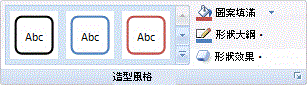
如果你沒有看到 SmartArt 工具 或 格式 標籤,請確定你選擇了 SmartArt 圖形。 - 點擊 無大綱。
刪除整個 SmartArt 圖像
要刪除整個 SmartArt 圖像,請點擊你想刪除的 SmartArt 圖像的邊框,然後按下刪除。
刪除 SmartArt 圖像中的剪貼畫或圖片
如果你在 SmartArt 圖形中加入了圖片或剪貼畫,可以透過更改包含圖片或剪貼畫的形狀的填充設定來移除它們。
- 右鍵點擊你想移除圖片或剪貼畫的 SmartArt 圖形形狀的邊框。 如果圖片或剪貼畫被用作整個 SmartArt 圖形的背景,請右鍵點擊 SmartArt 圖形的邊框。
- 在快捷鍵選單中,點擊 「格式化形狀 」或 「格式化物件」。
- 在 填充 分頁,根據你想替換圖片或剪貼畫的選項,點選 「無填充」、「 實心填充」或「 漸層填充」,然後選擇你想要的填充選項。
- 點擊 關閉。