
Microsoft Word、PowerPoint、Outlook 及 Windows、Mac、Android 及 Windows Mobile 上的 Microsoft 365 Excel 支援插入與編輯可縮放向量圖形 (。SVG) 您的文件、簡報、電子郵件和工作簿中的檔案。
在 iOS 上,你可以編輯已經在其他平台插入的 SVG 影像。
秘訣
SVG 是一個於 1999 年建立的開放標準。
插入 SVG 影像
你插入 SVG 檔案的方式與其他類型的影像檔案相同:
- 選擇插入>圖片。>
- 導覽到你想插入的.svg檔案,然後選取它並選擇 插入。
插入圖示
Microsoft 365 應用程式中的圖示庫由 SVG 影像組成,您可以插入 Microsoft 365 文件中,然後自訂:
- 選擇 插入>圖示。
- 用關鍵字瀏覽或搜尋圖片。 然後選擇它並選擇 插入。
欲了解更多如何將 SVG 影像加入檔案的資訊,請參閱 Microsoft Office 中的「插入圖示」。
自訂 SVG 影像
在將 SVG 影像放入文件後,您可以自訂其外觀:
- 調整影像大小時,畫質不會損失
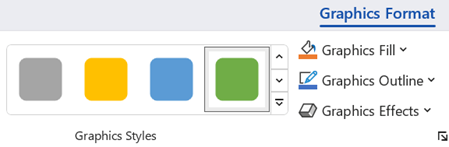
- 更改填充顏色
- 新增或更改大綱
- 套用包含填充色和輪廓的預設風格
- 套用特殊效果,如陰影、反射或光暈
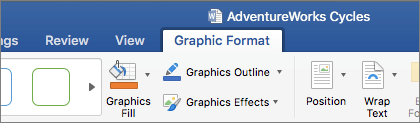
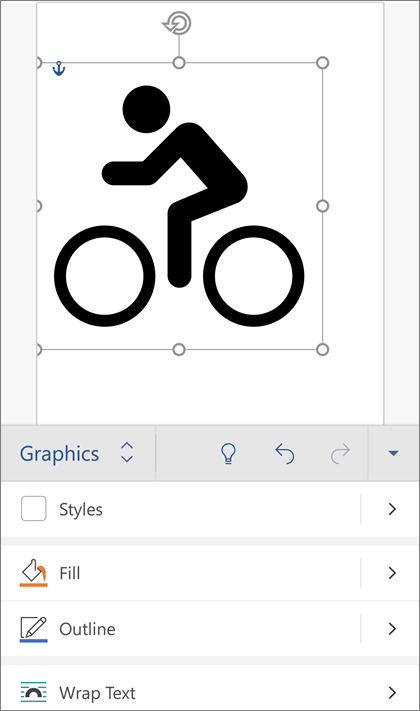
上述所有選項在選中畫布上的圖片時,皆可在色帶的 圖形格式 標籤中顯示:
額外影像自訂功能
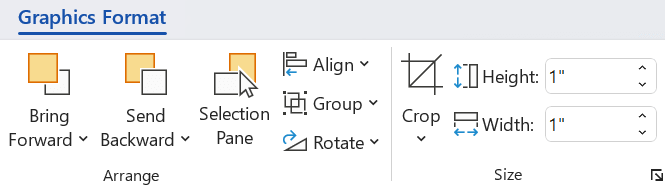
就像 Microsoft 365 文件中的任何形狀一樣,你可以旋轉它並使用對齊選項來更精確地放置。 色帶的圖形格式標籤中的尺寸選項可以裁切圖片或指定精確尺寸:
將 SVG 影像轉換為 Office 圖形
許多包含 Office 圖示的 SVG 檔案 () 都是單色影像。 但你可以用「 轉換成形狀 」選項,反組譯 SVG 檔案並自訂其各個部分:
- 在文件畫布上,右鍵點擊圖片。
- 選擇圖片中的單一部分,然後使用色帶的 形狀格式 標籤中的選項來修改它。
- 對你想修改的影像中每個部分重複步驟 2。
- (PowerPoint 和 Excel 只) 完成自訂後,使用 Ctrl+Click 選取所有部分。 接著在色帶上的形狀格式標籤中,選擇群組>。 這個動作會將這些部分重新連結成一個物件,以防你之後需要移動或調整整張圖片大小。
在下方短片中,Doug 將示範如何轉換 SVG 影像。



有關於 Microsoft Office 的疑問、建議或意見嗎?
請參閱如何在 Microsoft Office 中提供意見反應?