| 帶口音的圖片 |
用來展示一個核心、攝影的想法,旁邊則有相關的想法。 頂端的第一級文字顯示在中央圖片上方。 其他第一級圖形的對應文字會出現在小圓形圖片旁。 這種版面設計在沒有文字的情況下也很合適。 |

|
| 交替畫面區塊 |
用來從上到下展示一系列圖片。 文字交替出現在圖片的右側或左側。 |

|
| 交替畫圈 |
用來顯示一組帶有文字的圖片。 對應的文字出現在中央圓圈中,圖像從左到右交替排列。 |

|
| 遞增圖片輔色流程圖 |
用以顯示一系列帶有描述文字的遞增圖片。 最適用於少量文字的情況。 |

|
| 彎曲圖片輔色清單 |
用來顯示非循序或群組的資訊區塊。 小型圓形的圖案是設計來包含圖片。 非常適合用來說明第 1 層與第 2 層的文字。 同時最大化圖案的水平及垂直顯示空間。 |

|
| 彎曲圖片方塊 |
用來展示一系列圖片。 覆蓋底角的方框可以包含少量文字。 |

|
| 彎曲圖片說明 |
用來顯示連續的圖片。 覆蓋底角的方框可以包含少量文字。 |

|
| 彎曲圖片說明列表 |
用來展示一系列圖片。 標題和描述以標示形式顯示在每張圖片下方。 |

|
| 彎曲圖片 Semi-Transparent 文字 |
用來展示一系列圖片。 半透明的框框覆蓋圖片下半部,包含所有層級的文字。 |

|
| 泡泡圖片列表 |
用來展示一系列圖片。 最多可包含八張第一級照片。 未使用的文字和圖片不會出現,但如果你切換版面,這些文字仍然可用。 最適用於少量文字的情況。 |

|
| 字幕圖片 |
用來顯示一張有多層文字的圖片。 搭配少量 Level 1 文本和中等程度的 Level 2 文本效果最佳。 |

|
| 圓圈圖片階層 |
用於顯示組織中的階層資訊或報告關係。 圖片會以圓圈形式出現,對應的文字則出現在圖片旁邊。 |
![[圓形圖片組織圖] SmartArt graphic 版面配置](../media/circlepictureorganizationalchart-preview.gif)
|
| 圓形圖片呼喊 |
用來展示一個核心想法以及子點或相關項目。 第一張圖片的文字覆蓋了圖片的下半部。 其他第一級圖形的對應文字會出現在小圓形圖片旁邊。 這個圖解在沒有文字的情況下也很合適。 |

|
| 連續圖片清單 |
用來顯示相互連結資訊的群組。 圓形的圖案是設計來包含圖片。 |

|
| 框框文字圖片 |
用來顯示帶有對應第一級文字的圖片,並以相框呈現。 |

|
| 六邊形圖組 |
用來顯示帶有相關描述文字的圖片。 小型六邊形會指出圖片文字組。 最適用於少量文字的情況。 |

|
| 水平圖片清單 |
用來顯示非循序或群組資訊,並強調相關圖片。 頂層的圖案是設計來包含圖片。 |

|
| 圖片重音區塊 |
用來展示一組從角落開始的圖片,分成方塊。 對應的文字會垂直顯示。 作為標題或副標題投影片的強調,或文件的分隔符,效果很好。 |

|
| 圖片輔色清單 |
用來顯示群組資訊或相關資訊。 上方角落的小型圖案是設計來包含圖片。 強調第 2 層文字勝於第 1 層文字,有大量第 2 層文字時是很好的選擇。 |

|
| 圖片輔色流程圖 |
用來顯示工作、程序或工作流程的循序步驟。 背景的矩形圖案是設計來包含圖片。 |

|
| 圖片標號清單 |
用來顯示非循序或群組的資訊區塊。 上層圖案是設計來包含圖片,且強調圖片勝於文字。 使用在具有簡短文字標題的圖片時效果最佳。 |

|
| 畫面格網 |
用來顯示在方格上排列的圖片。 最好搭配少量第一級文字,這些文字會顯示在圖片上方。 |

|
| 影片陣容 |
用來並排展示一系列圖片。 第一級文字覆蓋在圖片頂部。 2級文字顯示於圖片下方。 |

|
| 圖片條 |
用來從上到下展示一系列圖片,旁邊標註第一級文字。 |

|
|
放射狀圖片列表 |
用來顯示與中心想法的關聯。 第 1 層圖案含有文字,而所有第 2 層圖案包含一個含對應文字的圖片。 限制使用 4 個第 2 層圖片。 未使用的圖片不會顯示出來,但只要切換版面配置仍然可以使用。 最適用於含少量第 2 層文字的情況。 |
![[星形圖片清單] SmartArt 圖形版面配置](../media/8ogv-5saradialpicturelist.png)
|
| 快照圖片列表 |
用來展示帶有說明文字的圖片。 第二級文本可顯示資訊清單。 這方法適合大量文字。 |

|
| 螺旋圖 |
可顯示最多五張圖片,並附有對應的第一級標題,並向中央螺旋延伸。 |

|
| 佈景主題圖片輔色 |
用來顯示一組圖片,第一張圖片放在中央,而且最大。 可以包含最多六張第 1 層圖片。 未使用的圖片不會顯示出來,但只要切換版面配置仍然可以使用。 最適用於少量文字的情況。 |
![[佈景主題圖片輔色] SmartArt 圖形版面配置](../media/ogx14themepictaccentsa.jpg)
|
| 佈景主題圖片交替輔色 |
用來顯示一組圖片,第一張圖片最大而且放在最上方。 其他第 1 層圖片會以方形和矩形交替顯示,最多限制使用 9 張第 1 層圖片。 最適用於少量文字的情況。 未使用的文字不會顯示出來,但只要切換版面配置仍然可以使用。 |
![[佈景主題圖片交替輔色] SmartArt 圖形版面配置](../media/ogx14themepictaltaccentsa.jpg)
|
| 佈景主題圖片格線 |
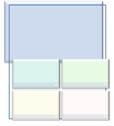
用來顯示一組圖片,第一張圖片最大。 可以包含最多五張第 1 層圖片。 未使用的圖片不會顯示出來,但只要切換版面配置仍然可以使用。 最適用於少量對應文字的情況。 |
|
| 標題為《圖片口音列表》 |
用來顯示每篇二級文本的資訊清單,並附上重音圖。 第一級文字會顯示在列表頂端的獨立方框中。 |

|
| 標題圖片陣容 |
用來展示一系列圖片,每張都有自己的標題和描述。 第一級文字會出現在圖片上方的方框中。 2級文字顯示於圖片下方。 |

|
| 標題為《畫面方塊》 |
用來展示一系列圖片。 每張照片上方都顯示第一級文字。 2 級文字出現在側邊,且略微重疊每張圖片。 |

|
| 垂直圖片輔色清單 |
用來顯示非循序或群組的資訊區塊。 小型圓形是設計來包含圖片。 |

|
| 垂直圖片清單 |
用來顯示非循序或群組的資訊區塊。 左側的小型圖案是設計來包含圖片。 |

|
