
對於 Office 檔案中的圖片,你可以移除背景來強調主題或移除分散注意力的細節。
如下所述,你先從自動背景移除開始。 然後,如果需要,你可以畫線標示哪些區域要保留或移除。
對於 向量圖形 檔案——例如可縮放向量圖形 (SVG) 、Adobe Illustrator Graphics (AI) 、Windows Metafile Format (WMF) ,以及向量繪圖檔案 (DRW) ——無法移除背景,因此在這些情況下移除背景選項會顯示灰色。
小提示: 影片不是你的語言? 試著選擇 隱藏字幕 。
。
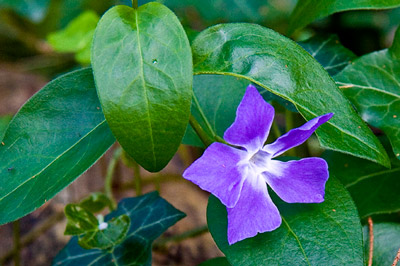 原始圖片
原始圖片
去除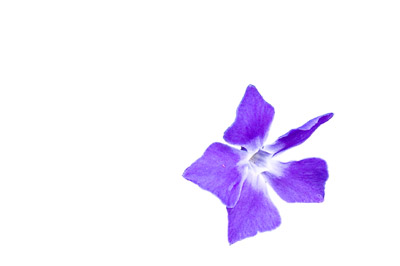 移除背景的同一張照片
選擇你想移除背景的圖片。
在工具列中,選擇 「圖片格式>移除背景」或 「格式>化移除背景」。
如果你沒看到 「移除背景」,請確定你已經選擇了圖片。 您可能需要按兩下圖片,才能選取它並開啟 [圖片格式] 索引標籤。為了標示要移除的部分,預設背景區域的色彩會設為洋紅色,而前景則會保持其自然的色彩。
如果預設區域不正確,請到 背景移除 ,並執行以下一項或多項操作:
如果你想保留的圖片部分是品紅色 (標記為移除) ,請選擇「 標記保留區域 」,並使用鉛筆(鉛筆)在
 上標記你想保留的區域。
若要移除更多圖片部分,請選擇 「標記要移除的區域 」,並使用繪圖鉛筆筆(鉛
)來標記這些區域。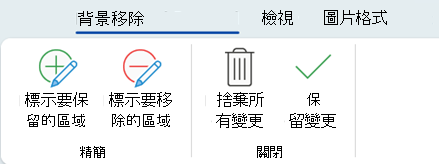
完成後,選擇 保留變更 或 丟棄所有變更。
若要將圖片儲存在獨立檔案中以便日後使用,請右鍵點擊圖片並選擇 「另存為圖片」。
你可以在移除背景後,為剩餘的圖片 加上藝術效果 或畫面特 效 。
另一個移除背景的選項
如果你的圖片沒有儲存在 Office 檔案中,你可以用類似的流程來使用 Windows 小畫家 3D 或 Microsoft Designer。 詳情請參見「使用小畫家 3D 或影像背景去除工具移除照片背景」。