
關閉圖片壓縮會提升畫質,但未壓縮的照片可能會造成檔案非常大。
注意
在 Outlook 中關閉圖片壓縮的步驟不同。 要關閉你新增到訊息中的圖片壓縮,請參考下方 Outlook 的說明。
關閉 Word、PowerPoint 或 Excel 的壓縮功能
點擊 檔案>選項。
在 選項 框中,點選 進階。
在 圖片大小與品質的清單中,請執行以下其中一項。 (這個範例展示了Word中的選項 )
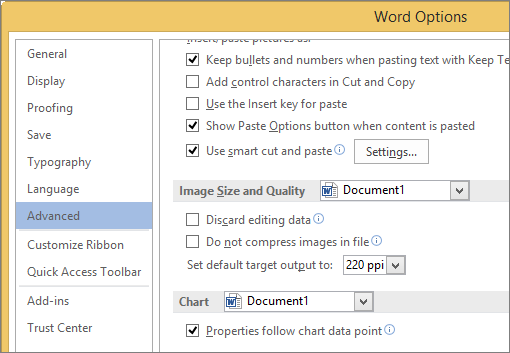
- 預設選擇你目前文件的下拉選單,請忽略。
- 點選清單箭頭,選擇你想關閉圖片壓縮的檔案。
- 選擇全新文件 (適用於Word只) 關閉所有未來文件的圖片壓縮。
在 影像大小與品質中,選擇 「不要壓縮檔案中的影像 」勾選框。 此設定僅適用於您在 影像大小與品質 列表中選擇的文件,除非您也選擇 了「全新文件」。
若要壓縮單張圖片或設定其他畫質或解析度選項,請參見 「縮小圖片檔案大小」。
在 Outlook 中關閉壓縮功能
在 Outlook 中關閉圖片壓縮的選項,只有在你將圖片加入電子郵件作為附件後才可以使用。
- 在您附上圖片的電子郵件中,點選 檔案>資訊。
- 在頂部 的圖片附件 中,選擇 「不要調整圖片大小」。