
若要了解數位簽章 (也稱為數位識別碼) 、其用途,以及如何在 Word、Excel 和 PowerPoint 中使用,請參閱數位簽章的全部相關資訊。
在 Word 或 Excel (桌面) 中建立簽名欄
在文件或工作表中,將指標置於您要建立簽名欄的位置。
在 [插入] 索引標籤上,選取 [文字] 群組中的 [新增簽名欄]。
在 [簽名設定 ] 對話方塊中,輸入要在簽名欄下方顯示的資訊:
![[簽名設定] 對話方塊](../media/word-signature-setup-dialog-box.png)
- 建議的手語者: 簽署者的完整名稱。
- 建議的手語者標題: 簽署者的職稱,如果有。
- 建議的簽署者電子郵件地址: 如果需要,請參閱簽署者的電子郵件地址。
- 給簽署者的指示: 新增對簽署者的指示,例如「在簽署文件之前,請確認內容正確無誤」。
選取下列核取方塊的其中之一或兩者均選取:
• 允許簽署者在 [簽署] 對話方塊中新增註解 允許簽署者輸入簽署目的。
• 在簽名欄中顯示簽名日期 文件簽署日期將與簽名一起顯示。選取 [確定]。
若要新增額外的簽名欄,請重複這些步驟。
注意
如果文件還是未簽章,將顯示 [簽章] 訊息列。 選取 [檢視簽章] 以完成簽章程序。

在 Word 或 Excel (桌面) 簽署簽名欄
當您簽署簽名欄時,會加上簽章的可見呈現和數位簽章。
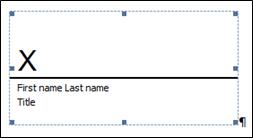
在檔案中,以滑鼠右鍵按一下簽名欄,然後選擇 [簽署]。
如果檔案是在 [受保護的檢視] 中開啟,如果檔案來自可靠來源,請 選取 [編輯]。請執行下列其中一或多項操作:
若要新增印刷字體的簽章,請在 X 旁邊的方塊中輸入您的名稱。
若要新增手寫簽名,請使用筆跡功能,在 X 旁邊的方塊中簽署您的名稱。
若要使用書面簽名的影像,請選擇 [選取影像]。 從 [插入圖片] 對話方塊中,挑選簽名影像檔案的位置,選取檔案,然後選擇 [選取]。
注意
針對使用 (繁體或簡體) 中文、韓文或日文語言版本的客戶,會顯示 [戳記簽名欄] 選項。
選取 [簽署]。
隨後 [簽章] 按鈕便會出現在文件或工作表的底端。
![狀態匣中的 [簽名] 按鈕](../media/word-signatures-button-in-the-status-tray.png)
注意
您可以按兩下簽名欄來簽署簽名欄。 在 X 旁邊輸入您的姓名。
從 Word 或 Excel (桌面) 移除數位簽章
- 開啟含有您要移除之可見簽章的文件或工作表。
- 以滑鼠右鍵按一下簽名欄,然後選取 [移除簽名]。
- 選取 [是]。
注意
此外,您也可以選取 [簽章] 窗格中簽章旁的箭號,以移除簽章。 選取 [移除簽章]。
關於數位簽章的所有資訊
- 何謂數位簽章?
- Word 和 Excel 中的簽章欄
- Word、Excel 或 PowerPoint 中的隱形數位簽章
- 在 Word、Excel 或 PowerPoint 中新增隱形數位簽章
- 從 Word、Excel 或 PowerPoint 移除隱形數位簽章
何謂數位簽章?
數位簽章是一種電子加密圖章,是電子郵件訊息、巨集或電子文件等數位資訊的驗證。 簽章可以確認資訊來自簽章者,且未遭到更改。
簽署憑證和憑證授權單位
簽署憑證 若要建立數位簽章,您必須擁有可證明身分識別的簽署憑證。 當您傳送有數位簽章的巨集或文件時,將一併傳送您的憑證及公開金鑰。 憑證是由憑證授權單位核發,與駕駛執照一樣,可以撤銷。 憑證的有效期通常為一年,之後簽署者必須更新或取得新的簽署憑證,以建立身分識別。
注意
您可以在本文中深入了解 公開金鑰和私密金鑰 。
憑證授權單位 (CA) 憑證授權單位是類似於公證人的實體。 憑證授權單位 (CA):該單位會發出數位憑證、簽章憑證以驗證有效性,以及追蹤哪些憑證已遭撤銷或已過期。
秘訣
如需取得數位憑證的詳細資訊,請參閱取得數位憑證,並建立數位簽章 (機器翻譯)。
數位簽章能保證哪些項目?
- 真實性 確認簽署者為簽署者。
- 完整性 內容自數位簽章以來,並未遭到變更或竄改。
- 不可否認性 向各方證明已簽署內容的來源。 否認性是指簽章者否認與簽署的內容有任何關聯。
- 公證Word、Excel 或 PowerPoint 檔案中的簽名是由安全時間戳記伺服器加上時間戳記,在某些情況下具有公證的有效性。
若要保障以上幾點,內容建立者必須數位簽署內容,而且所使用的簽章應符合下列準則:
數位簽章有效。
與數位簽章關聯的憑證仍具有時效性 (未過期)。
簽章者或簽章組織 (亦稱為發行者) 是受信任的。
重要
含有效時間戳記的已簽署文件會視為具備有效簽章,不管憑證是何時簽署的或狀態是否為已撤銷。
與此數位簽章相關聯的憑證是由可靠的憑證授權單位 (CA) 核發給簽署發行者。
Word 和 Excel 中的簽章欄
簽名欄類似可能出現在列印文件上的一般簽章預留位置。 但使用方式不同。 將簽名欄插入 Microsoft 365 檔案時,作者可以指定預定簽署者的相關資訊,以及對簽署者的指示。 當檔案的電子副本傳送至預定簽章者時,簽章者會看見此簽名欄和要求其簽章的通知。 簽章者可以:
- 輸入簽名
- 選取筆跡簽名的圖片
- 使用觸控螢幕式電腦的筆跡功能來手寫簽章
簽章者新增簽章的可見呈現至文件時,會同時新增一個數位簽章,以驗證簽章者的身分識別。
重要
經數位簽章的文件會變成唯讀的,以防止修改。

Word、Excel 或 PowerPoint 中的隱形數位簽章
隱形數位簽章,如可見數位簽章行,可確保文件的真實性、完整性和來源。 您可以在 Word 文件、Excel 活頁簿及 PowerPoint 簡報中新增隱形數位簽章。
已簽署的文件在文件底端將具有 [簽章] 按鈕。 此外,針對已簽署的文件,簽章資訊會顯示在 [資訊] 區段中,按一下 [檔案] 索引標籤即可顯示。
在 Word、Excel 或 PowerPoint (桌面) 中新增隱形數位簽章
若要保護文件內容的真實性,您可以新增隱形數位簽章。 已簽署的文件在文件底端具有 [簽章] 按鈕。
- 在 [檔案] 索引標籤中,選取 [資訊]。
- 選取
![[資訊] [保護文件鎖定] 按鈕](../media/word-info-protect-document-lock-button-icon.png) [保護文件]、[ 保護活頁簿 或 保護簡報。
[保護文件]、[ 保護活頁簿 或 保護簡報。 - 選取 [新增數位簽章]。
- 如果您看到 Word、Excel 或 PowerPoint 訊息,請閱讀訊息,然後選取 [確定]。
- 在 [承諾類型] 清單中,選取簽名的選項。
- 在 [簽署 ] 對話方塊中,在 [ 簽署此文件的目的 ] 方塊中輸入目的。
- 選取 [簽署]。
檔案經過數位簽章之後,[簽章] 按鈕隨即出現,然後檔案會變成唯讀,以避免修改。
從 Word、Excel 或 PowerPoint (桌面) 移除看不見的數位簽章
- 開啟含有您要移除之隱形簽章的文件、工作表或簡報。
- 在 [檔案] 索引標籤中,選取 [資訊]。
- 選取
![[檢視簽章] 按鈕](../media/word-view-signatures-button-icon.png) [檢視簽章]。
[檢視簽章]。 - 文件、工作表或簡報檢視就會重新顯示,然後會出現 [簽章] 窗格。
- 選取簽名名稱旁邊的 箭號。
- 選擇 [移除簽名] ,然後選取 [是]。