
Microsoft Office 中的可信地點是一個資料夾,裡面存放你信任安全的檔案。
當你不希望信任中心檢查該檔案,或不想讓它在 受保護檢視中開啟時,應該使用受信任的存放地點來儲存檔案。 尤其是那些有巨集、資料連線或 ActiveX 控制的檔案, (我們所說的主動內容) 。
如果你認為檔案中的活躍內容來自可靠來源,最佳做法是將檔案移至可信的位置。
注意
你存放在可信地點的任何檔案,系統都會視為安全,能繞過部分安全檢查。 務必相信你放進去的任何檔案來源。
新增信任位置
- 在你的 Office 應用程式中,在 檔案 標籤中,選擇 選項 並選擇 信任中心。
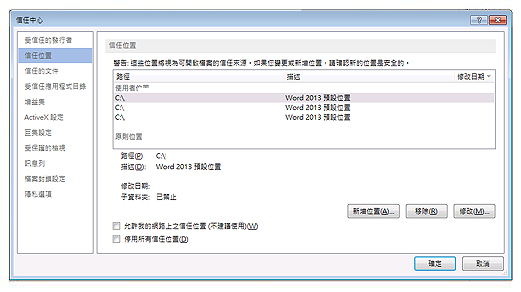
- 選擇 信任中心設定 ,並在左側導航欄選出 受信任地點 。
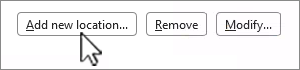
- 選取 [新增新位置]。
- 選擇 瀏覽 以尋找並選擇資料夾。
- 選擇 確定 直到你關閉所有視窗。
移除信任位置
- 在你的 Office 應用程式中,在 檔案 標籤中,選擇 選項 並選擇 信任中心。
- 選擇 信任中心設定 ,並在左側導航欄選出 受信任地點 。
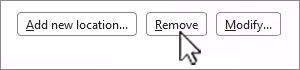
- 選擇要移除的位置,然後選擇 移除。
- 選擇 確定 直到你關閉所有視窗。
變更信任位置
- 在你的 Office 應用程式中,在 檔案 標籤中,選擇 選項 並選擇 信任中心。
- 選擇 信任中心設定 ,並在左側導航欄選出 受信任地點 。
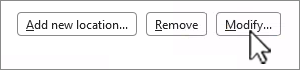
- 在 受信任地點 清單中,選擇一個地點,然後選擇 修改。
- 做你想要的修改,然後選擇 確定。