
重要
OneNote 支援 Windows 10 將於 2025 年 10 月結束。 想掌握最新的 OneNote 功能,請從 Microsoft Store 或 Microsoft 365 下載。
如果你想在筆記中視覺化組織資訊,可以在 Windows 10 的 OneNote 中插入並格式化表格。
在 OneNote 中,點擊或點擊你想顯示表格的頁面。
點擊或點擊 「插入>表格」,然後將游標拖曳到格子上,直到你選取想要的欄位和列數。 當表格插入時,色帶上會出現 「表格 」標籤,並附有可用來自訂表格的控制項。
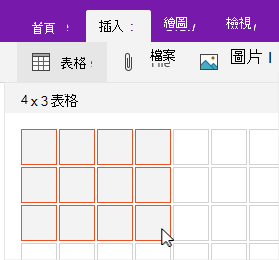
請採取以下任一步驟來自訂表格:
- 要新增欄位或列,請選擇你想新增的列或欄旁邊或上方的儲存格,然後在 表格 標籤中點擊或點選你想新增該列或欄位的位置。
- 要更改欄位寬度,點擊或輕觸欄位邊緣來拖曳。
- 要排序表格欄位,請點擊或點擊你想排序欄位中的一個儲存格,然後在 表格 標籤中點選或點擊 排序。
- 要隱藏表格邊界,請點擊或點擊表格中的一個儲存格,然後在 表格 標籤中點擊或點擊 「隱藏邊界」。
- 要著色儲存格、列或欄,請選擇該格、列或欄,然後在 表格 標籤中點擊或點擊陰 影。
- 要更改表格文字的字體,請選擇該文字,然後在 主頁 標籤中點擊或輕觸你想要的字體、大小、劃重點或其他效果。
注意
如果你刪除了表格中某個你不想刪除的列或欄,請在 OneNote 視窗右上角選擇 「復原 ,或在鍵盤上按 Ctrl+Z。