
你可以在 Microsoft Outlook 新增 Gmail 帳號,一併查看和管理電子郵件、行事曆和聯絡人。
要新增 Gmail 帳號:
在 Outlook 選單中,選擇 設定。
選擇 帳戶 ,在右側面板選擇 + 新增帳戶。
輸入您的電子郵件地址,然後 繼續 ,並依照指示操作。
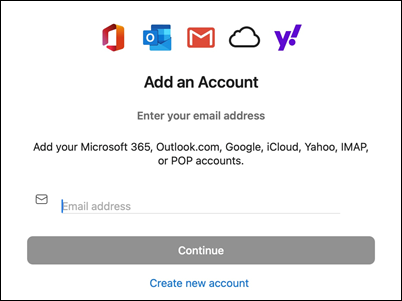
依照提示完成流程。 在 Google 帳號權限視窗中,選擇 「允許」。
當你的 Gmail 帳號成功加入 Outlook 後,選擇 「完成」或新增另一個電子郵件帳號。
要將 Gmail 帳號設為主要帳號:
- 在 Outlook 選單中,選擇 設定。
- 選擇 帳號 ,然後在右側選區選你想設為主要帳號的 Gmail 帳號。
- 開啟 預設帳號 開關。
要移除 Gmail 帳號:
在 Outlook 選單中,選擇 設定。
選擇 帳號 ,然後在右側選出你想移除的 Gmail 帳號。
從視窗底部的 管理 下拉選單中,選擇 「移除帳號」。
你可能會收到訊息說「此帳號也連接在其他裝置上。」並建議你在此 裝置登出 或 在所有裝置登出:
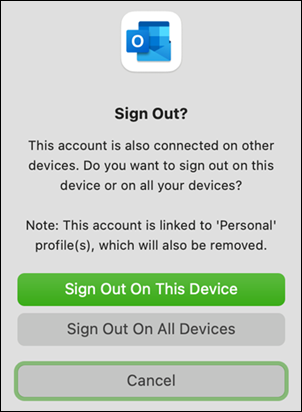
- 關於 此裝置登出 ——你的 Gmail 帳號只會從你目前使用的裝置中移除。
- 關於 所有裝置登出 ——你的 Gmail 帳號會從所有裝置中移除。