
你可以按照以下步驟將 QQMail 帳號加入 Outlook。
無論你是新增第一個 QQ Mail 帳號,還是新增 QQ Mail 帳號到 Outlook,這些步驟都是一樣的。
首先,你需要在瀏覽器中的 QQ Mail 帳號中完成一些步驟。
打開你的 QQ 信箱,然後選擇 設定>帳號。

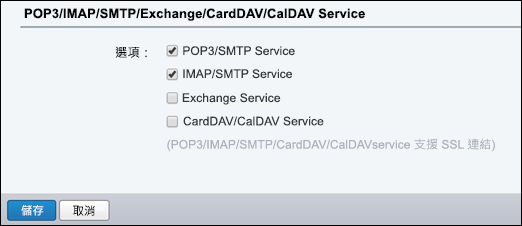
在 POP3/IMAP/SMTP/Exchange/CardDAV/CalDAV 服務區塊中,勾選 POP3/SMTP 服務與 IMAP/SMTP 服務的選項,然後選擇儲存。
當驗證視窗出現時,輸入顯示的代碼,然後選擇 確定。
如果你一直用英文看QQ郵件,請切換成簡體中文。
- 選擇 「一般>顯示>語言 」並選擇 「簡體中文」。
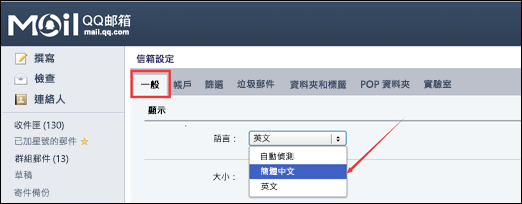
- 選擇 「一般>顯示>語言 」並選擇 「簡體中文」。
選擇選單列的第二個分頁。

在 POP3/IMAP/SMTP/Exchange/CardDAV/CalDAV 服務區塊中,選擇新文字框中的按鈕。
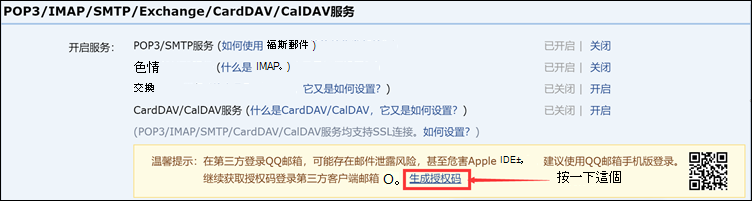
選擇彈出視窗中的按鈕。

在下一個彈出視窗複製驗證碼,並用手機將該驗證碼發送到彈出視窗顯示的號碼。
如果授權成功,你會收到另一個彈出視窗,裡面有授權碼。 複製授權碼並儲存,留到下一步,將你的電子郵件帳號加入 Outlook。 這將是你在 Outlook 中用來登入電子郵件帳號的密碼。
現在你可以打開 Outlook,並在那裡新增你的 QQ Mail 帳號。
在 Outlook 中,選擇 「新增>帳號檔案」。
![選取 [檔案],然後 [新增帳戶]。](media/ol16-file-addaccount.png)
選擇 進階選項 ,勾選 「讓我手動設定帳號」的選項,然後選擇 「連接」。
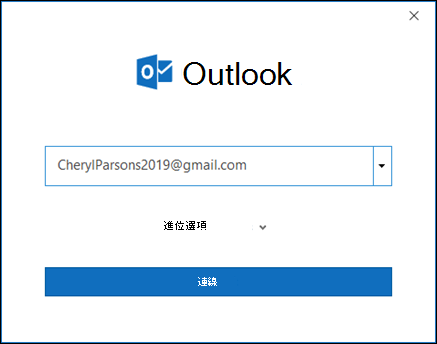
選擇您的帳戶類型。 QQ 郵件請選擇 POP 或 IMAP。 系統會提示你輸入密碼。 這就是你在上面第九步寫下的密碼。
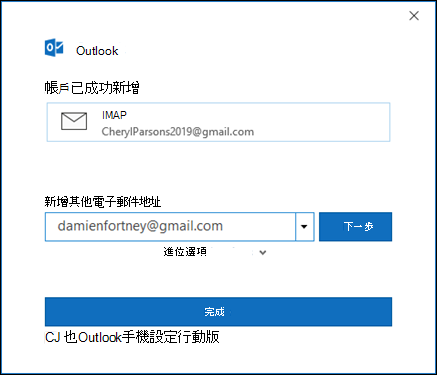
當 Outlook 完成新增你的 QQ Mail 帳號後,你可以新增另一個電子郵件帳號或選擇 「完成」。
秘訣
如果你也勾選 「在我的手機上設定 Outlook Mobile」選項,你會跳到一個網站,輸入你的手機號碼,並會收到下載 Outlook for iOS 或 Outlook for Android 的連結。 安裝 Outlook Mobile 是隨時隨地保持最新資訊的好方法。

如果您需要使用進階設定來新增電子郵件帳戶的相關指示,請參閱在 PC 版 Outlook 中使用進階設定來新增 POP 或 IMAP 電子郵件帳戶 (機器翻譯)。