
在 Microsoft Outlook,你可以指定所有發送的訊息都會自動將副本 (抄送) 給其他人或發送名單。
此規則在團隊所有成員都負責回覆來信時,例如支援中心,這條規則非常有用。 當一名團隊成員回覆訊息時,其他團隊成員會自動收到回覆副本,讓所有人隨時掌握發出的通訊資訊。
你首先需要建立規則,自動將所有電子郵件副本 (抄送至) 。
這條規則稱為 客戶端規則。 客戶端規則只會在建立它的電腦上執行,且只有在 Outlook 正在執行時才會執行。 如果你用另一台電腦上的電子郵件帳號發送電子郵件,規則不會從該電腦執行,直到該電腦建立該規則。 你必須在每台打算使用它的電腦上建立相同的規則。
制定規則
- 在郵件中,在 首頁 標籤的 移動 群組中,點選 規則>管理規則 & 提醒。
![[規則及通知] 對話方塊](media/outlookccrules1.png)
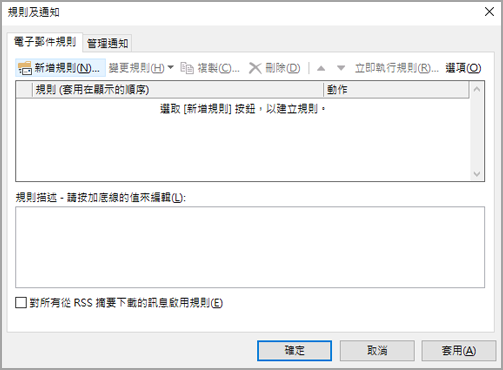
隨即出現 [規則及通知] 對話方塊。 - 在 電子郵件規則 標籤中,點選 新規則。
- 在 規則精靈中,從 空白規則開始,點選 「對我發送的訊息套用規則」。
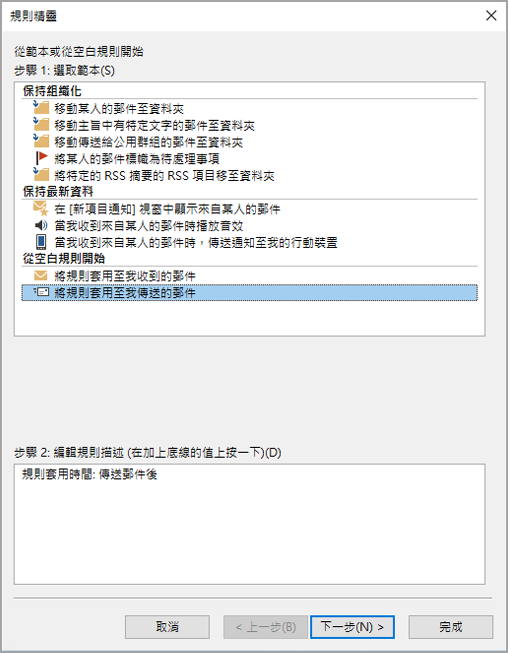
- 點擊 「下一步」,再點擊 「下一步 」。
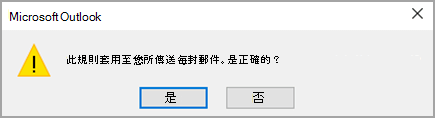
- 會顯示確認訊息,通知您此規則適用於您發送的每一則訊息。 按一下 [是]。
- 在 步驟 1:選擇行動 () ,選擇 「抄送訊息給他人或公開群組 」的勾選框。
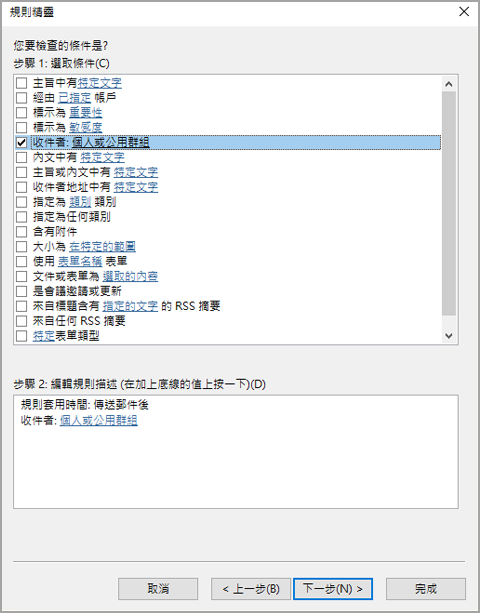
- 在 步驟 2 下:編輯規則描述 (點擊底線的值) ,點擊 「people」或「public group」。
- 在 規則位址 對話框中,點選名稱或群組,然後點擊 「收件人」。 重複這個步驟,直到你想新增的所有名稱或群組都包含在 「到」 欄位。
- 按一下 [確定]。
- 在 規則精靈中,點選 「下一步 」,然後再點一次 「下一步 」。
- 在 步驟1:指定此規則的名稱,輸入你熟悉的名稱。
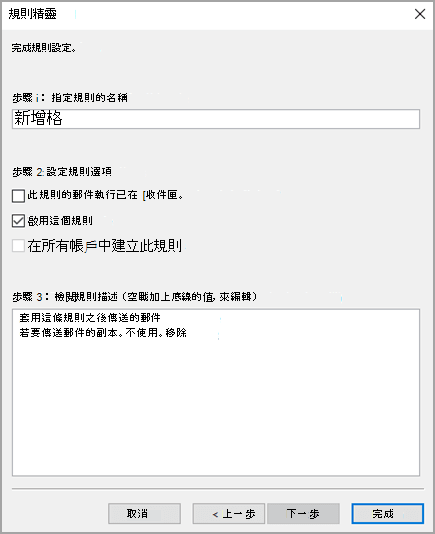
- 在 步驟 2:設定規則選項時,選擇 「開啟此規則 」的勾選框。
- 按一下 [完成]。
- 你會看到訊息說規則只有在你查看 Outlook 電子郵件時才會執行。 按一下 [確定]。
現在每次你發送訊息,不論是新訊息、回覆,或是你轉發的訊息,規則中指定的人或團體都會自動被加入為抄送收件人。 當你撰寫訊息時,你不會看到 C 線上的人名或團體名稱,但任何收件人都會看到這些名字。
關閉規則
為避免自動傳送副本,您必須先關閉該規則。
- 在郵件中,在 首頁 分頁,點選 規則>管理規則 & 提醒。
- 在 電子郵件規則 標籤的規則 中,清除你先前建立的規則的勾選框。
- 按一下 [確定]。
你現在可以發送訊息,而不需要自動抄送規則,將副本傳給其他人或發佈清單。 該規則會保持關閉狀態,直到你回到 規則與警示 對話框並重新啟用該規則。
秘訣
欲快速關閉此規則,請參考下一節「使用類別關閉自動抄送,逐訊息計算」。
使用分類來關閉每則訊息自動抄送
如果你想要彈性地在單訊息情況下關閉新的自動抄送規則,而不必進入 規則與警示 對話框,你可以在 Outlook 裡使用分類功能,搭配規則。
編輯你之前建立的規則,這樣如果你在訊息中加入指定的分類,抄送規則不會自動將副本傳送給任何人。
- 在郵件中,在 首頁 分頁,點選 規則>管理規則 & 提醒。
- 在 電子郵件規則 標籤中,點選你之前建立的規則,然後點 選變更規則。
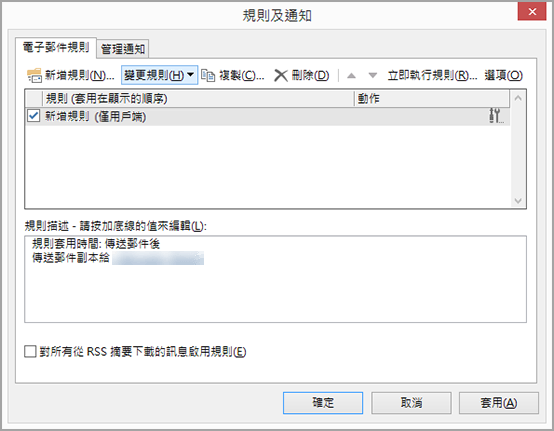
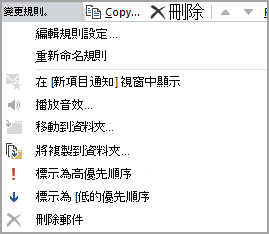
- 點擊 編輯規則設定。
- 在規則精靈的前兩個步驟點擊 「下一步 」,直到你看到 「有沒有例外?」為止。
- 在 步驟 1:選擇例外 (s) (如有必要) ,選擇 「除若指派為類別 類別外」的核取方塊。
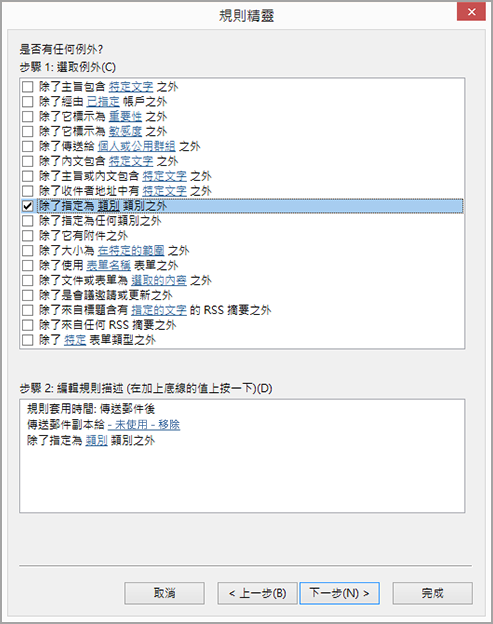
- 在 步驟 2:編輯規則描述 (點擊底線值) ,點選 分類。
- 在 色彩分類 對話框中,點選 「新」。
![[色彩類別] 對話方塊](media/outlookccrules9.png)
- 在 「新增分類 」對話框的 名稱 框中,輸入 「No Auto Cc」。
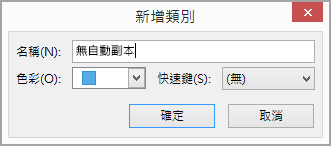
你也可以指派一個快捷鍵,快速將此分類套用到訊息上。 要做到這點,請點擊 快捷鍵 列表中的一個選項。 - 點擊 確定 以關閉 新增分類 和 顏色分類 對話框。
- 按一下 [完成]。
- 你會看到一則訊息說明該規則僅限客戶端使用。 按一下 [確定]。
當你想發送訊息並關閉該訊息的自動抄送規則時,請將該類別套用到該訊息上。
- 在撰寫新訊息、回覆或轉寄訊息時,請在 選項 標籤中點擊 「更多選項」。
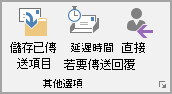
- 在 屬性 對話框中,點選 分類,然後點 選「無自動抄送」。
秘訣
如果你在建立特殊分類時指定了快捷鍵,請使用快捷鍵。
當你發送訊息時,自動抄送規則不會自動將副本寄給任何人。