
Outlook 2016 包含 RSS 訂閱源自訂選項,例如多久檢查更新項目、RSS 訂閱來源存放位置,以及是否下載附件。
您想要做什麼?
檢視或更改項目下載頻率
當你訂閱 RSS 訂閱源時,Outlook 會定期檢查更新的貼文。
RSS 訂閱訂閱者可以指定檢查新貼文的最大頻率。 這些限制有助於管理伺服器的需求。 例如,RSS 訂閱源的最大輪詢頻率可能為 60 分鐘——這表示不必每小時多次檢查更新。
重要
有些出版社會嚴格執行這些限制。 如果你檢查更新頻率超過規定限制,RSS 訂閱發布者可能會暫時或永久封鎖你的存取權限。 如果您的存取被 RSS Feed 發布者暫停或禁止,Microsoft 或 Outlook 都無法協助您。
要確認 RSS 發布者是否指定時間限制,請執行以下步驟:
- 按一下 [檔案] 索引標籤。
- 按一下 [帳戶設定],然後按一下 [帳戶設定]。
![[Backstage 檢視] 中的 [帳戶設定]](media/o15-ol-file-account-settings-account-settings.gif)
- 在 RSS 訂閱頁 籤中,點擊一個訂閱源,然後點擊 變更。
在 更新限制 區塊中,會出現 「目前提供者限制 時間」。
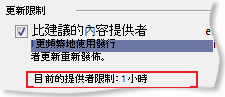
我們建議您不要勾選 更新限制 的勾選框。 此設定有助於防止因頻繁檢查更新而遭內容出版商封禁。
如果 RSS 訂閱源沒有指定某個值,則會使用 RSS 訂閱源的發送/接收設定。 要檢查或更改此設定,請執行以下步驟:
- 按一下「傳送/接收」。
- 在 「發送 & 接收 群組」中,點擊 「發送/接收群組」。
- 點擊 定義發送/接收群組。
鍵盤快捷鍵 要開啟「發送/接收群組」對話框,請按 Ctrl+Alt+S。
在 群組名稱中,選擇包含名為 RSS 的帳號的群組。
預設情況下, RSS 會被設定在 所有帳號中。 如果你不確定 RSS 帳號屬於哪個群組,請選擇群組名稱,然後點擊 編輯。 重複這個步驟,直到找到包含 RSS 的群組,如下圖所示。
![[傳送/接收] 群組的 RSS](media/o15-ol-mail-sendreceive-sendreceive-sendreceive-groups-define-groups-all-accounts-edit-rss.gif)
在群組 「所有帳戶」設定中,選擇 「排程每 n 分鐘自動發送/接收 一次」的勾選框。
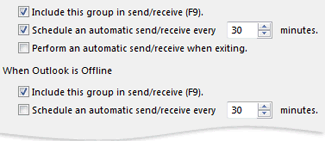
在文字框輸入最多 1440 的值。
注意
如果你指定的時間間隔超過出版商設定的限制,Outlook 會使用出版商設定。 這有助於避免因忽略限制而遭內容出版者封禁。
按一下 [關閉]。
更改 RSS 訂閱源的儲存位置
大多數情況下,你不需要更改 RSS 訂閱的儲存位置。 不過,當你使用 Microsoft Exchange Server 帳號,且信箱儲存空間有限時,你可能會考慮更改位置。 透過將 RSS 訂閱儲存到 Outlook 資料檔 (.pst) ,你的 RSS 訂閱源內容就不會佔用伺服器空間。
如果你決定將 RSS 訂閱存放在 Outlook 資料檔 (.pst) 檔中,你只能存取檔案所在電腦上的這些項目。
RSS 訂閱源會將項目儲存到你 Exchange 信箱內的資料夾,任何有 Outlook 並連接到 Exchange 帳號的電腦都能使用。 這包括你是否透過 Outlook Anywhere 或 Outlook Web App 連接 Exchange 帳號。
- 按一下 [檔案] 索引標籤。
- 按一下 [帳戶設定],然後按一下 [帳戶設定]。
- 在 RSS Feeds 標籤中,點選 RSS Feed,然後點 選「變更資料夾」。
- 在 選擇資料夾後,選擇新的 RSS 訂閱傳送地點,或點擊 新資料夾建立資料夾。
- 點擊 確定 可返回 帳號設定 對話框。
更改 RSS 訂閱源顯示名稱
每個 RSS 訂閱源都有由 RSS 發佈者指定的名稱。 你可以在導覽面板和 帳戶設定中更改名稱。
在導航窗格中更改 RSS 訂閱源名稱
- 右鍵點擊資料夾,指向 「重新命名」,輸入新名稱,然後按下 ENTER。
在帳號設定中更改 RSS 訂閱源名稱
- 按一下 [檔案] 索引標籤。
- 按一下 [帳戶設定],然後按一下 [帳戶設定]。
- 在 RSS 訂閱 標籤中,點選 「變更」。
- 在 「一般 」區塊,請在 「資訊來源名稱 」文字框輸入新名稱。
注意
如果你用 RSS 訂閱分享功能與他人分享,他們會收到原始 RSS 訂閱源的名稱,而不是你可能使用的自訂標題。
下載連結文章作為附件
許多 RSS 訂閱源會使用包含較大訊息摘要或文章連結的完整訊息。 你可以設定 Outlook 自動下載連結內容,作為 RSS 訊息的附件。
- 按一下 [檔案] 索引標籤。
- 按一下 [帳戶設定],然後按一下 [帳戶設定]。
- 在 RSS 訂閱 標籤中,點選 「變更」。
- 在 下載中,選擇「 下載全文」作為每個項目的 .html 附件 勾選框。
自動下載附件
RSS 訊息可以包含附件。 預設情況下,這些附件不會被 Outlook 下載。 如果你想讓附件自動下載,請執行以下步驟:
按一下 [檔案] 索引標籤。
按一下 [帳戶設定],然後按一下 [帳戶設定]。
在 RSS 訂閱 標籤中,點選 「變更」。
在 下載中,選擇 「自動下載此訂閱的外殼 」勾選框。
注意
- 預設情況下,Outlook 會封鎖可能不安全的附件檔案,如 .bat、.exe、.vbs 和可能含有病毒的 .js。 你無法查看或存取被封鎖的附件。 附件 欄的 迴紋針圖示會告訴你該訊息有附件。 任何被封鎖的附件檔案都會在你訊息頂端的資訊列中列出。
- 建議在開啟附件前,先用防毒軟體掃描病毒。
刪除 RSS 訂閱源
要從 Outlook 刪除 RSS 訂閱源,請在該 RSS 訂閱的資料夾上點右鍵,選擇 刪除資料夾。