
待辦事項是一款整合於 Outlook 的智慧清單應用程式,讓你能規劃一天並在清單間組織任務。 如果你想把任務指派給別人,你可以分享任務所在的清單,這樣當你標記他們時,那個人就會看到該任務。 你可以在任務清單中加入任意數量的任務。
要開始,打開 Outlook 並選擇「完成
在新的 Outlook 中建立新的任務清單
除了預設和智慧任務清單外,你還可以建立和管理其他清單來組織你的任務。
- 在任務清單底部,選擇
 清單。
清單。 - 輸入新名單名稱。
- 按 Enter 鍵儲存你的新清單。
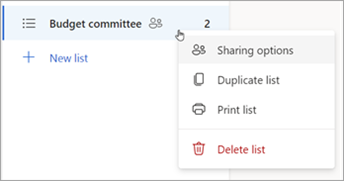
你可以分享、 複製、 列印或 刪除 清單。 在任務清單欄位,按住 (或右鍵點擊) 清單即可查看可用的選項。 請注意,如果您刪除清單,將無法恢復。
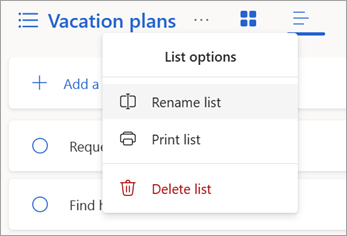
要重新命名清單,請選擇該清單以開啟其任務,並選擇清單選項選單

關於新 Outlook 中的預設與智慧清單
待辦頁面包含預設的任務清單,以及可選的智慧清單和你建立的任何任務清單。 在待辦 事項設定 顯示或隱藏清單。
從 「我的一天 」或你的任一清單中選擇任務,檢視任務細節。
My Day 是一個聰明的清單,可以幫助你追蹤今天想完成的任務。 「我的一天」任務清單每天都會填滿當天截止且尚未標記為完成的任務。 你可以透過右鍵點擊任務並選擇 「新增到我的一天」來新增現有任務到「我的一天」,或是從其他任務清單拖曳任務到「我的一天」。 出現在「我的一天」中的任務會保留在原始清單中。
-
建議 是你可能想加入「我的一天」的任務。 這些任務包括今天或未來到期的任務、逾期完成的、之前已移到「我的一天」但未完成的任務,或是可能與你相關、需要開始處理的任務。 要查看建議任務,請前往 「我的一天」,然後選擇 「
 」。 請在任務欄下選擇 + 新增到我的一天 ,將任何任務加入我的一天。 選擇 關閉
 以關閉建議選區。
-
建議 是你可能想加入「我的一天」的任務。 這些任務包括今天或未來到期的任務、逾期完成的、之前已移到「我的一天」但未完成的任務,或是可能與你相關、需要開始處理的任務。 要查看建議任務,請前往 「我的一天」,然後選擇 「
重要 是一份聰明的清單,包含你標記為重要的任務。 你可以選擇「標記任務為重要」/「移除重要性」來開啟或關閉任務的重要性
 。
。 已規劃 清單是一份智慧清單,包含有提醒或截止日期且尚未標記為完成的任務。 您所建立的工作如果有提醒或到期日,都會自動出現在此清單中。 將工作新增到這份清單的唯一方式,是指派提醒或到期日給現有的工作。
這 一切都是一個智慧清單,會顯示所有未標記為完成的任務。
完成 是一個智慧清單,顯示你已標記為完成的任務。
指派給我 是一個智慧清單,會顯示 Planner 中分配給你的所有任務。
任務 是預設的清單,用來儲存新任務。
標記郵件(Flagged Email)是可選清單。 開啟時,你在郵件中標記的郵件會被複製到標記Email清單,作為任務。 你可以在待辦事項設定
>連接應用程式中開啟或關閉標記Email清單。 標記Email清單僅適用於由Microsoft主機的帳戶,例如以 Outlook.com、Hotmail.com 或 Live.com 結尾的帳戶,或是Microsoft託管的自訂網域。
秘訣
如果你還沒準備好開始某個未來截止的任務,可以設定提醒,當天你準備好開始工作。 要新增提醒,請選擇一個任務,然後選擇 「提醒我 」。 想了解更多,請參考 「在 Outlook 管理待辦事項」。
在新的 Outlook 中移動任務
無論你在新 Outlook 的哪個位置,都可以將任務移到新清單。 如果你找不到任務,請在導覽欄中選擇 「我的一天 。
。
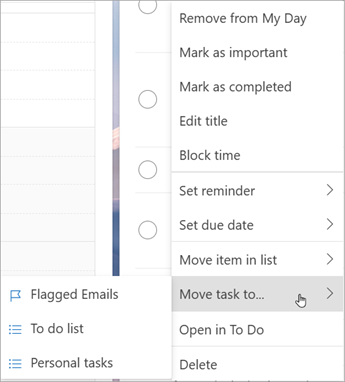
按住 (或右鍵點擊) 即可進入右鍵選單。
選擇 「移動任務到...
選擇你想轉移任務的清單。
在新 Outlook 中分享任務清單
分享清單讓任務分配給其他人變得容易。 你不能分享個別任務,但可以分享你建立的任務清單。 接著,你可以把任務分配給你分享清單的人。 你可以透過共享圖示  來識別共享清單。
前往「待辦事項
按住 (或右鍵點擊) 你想分享的任務清單,然後選擇 分享清單。
選擇 建立邀請連結。
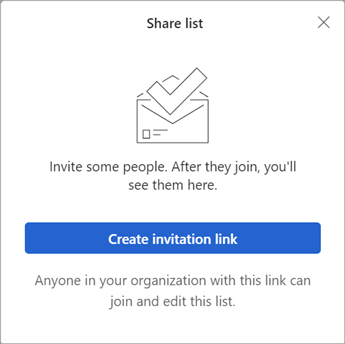
選擇 複製連結。
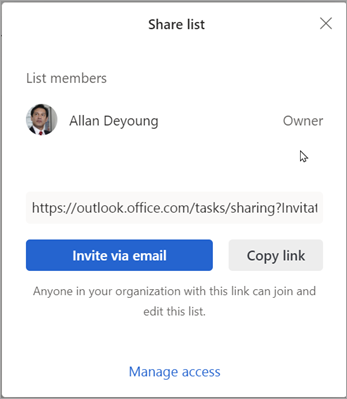
選擇 「透過電子郵件邀請 」以建立新的 Outlook 訊息,並附上邀請連結,或選擇 複製 連結貼上並以其他方式分享。
注意
你可以把連結傳給任何人,但只有擁有 Microsoft 帳號 的人才能連接到共享清單。
分享完任務清單後,你可以按住 (或右鍵點擊) ,選擇 分享選項 ,再次取得邀請連結。 選擇 「分享選項 」,然後選擇 「更多」選項 ,以停止分享名單,或阻止尚未加入名單的人加入。
限制存取此名單:若開啟此開關,邀請連結將失效,且無法再有其他人加入此名單。 若您未來決定允許存取,將會建立新的連結。