
在 Mac 版 Outlook 中,你可以與他人分享行事曆資訊,甚至透過委派方式讓他們更進階地控制你的電子郵件和行事曆。
就像有助理協助你管理來信一樣,另一位稱為代表的人可以代表你接收並回覆電子郵件、會議請求及回應。 您也可以授權代理人額外權限,以閱讀、建立或更改 Microsoft Exchange Server 信箱中的項目。
注意
共用行事曆
- 在 Calendar 檢視中,左側導覽找到你想分享的行事曆。
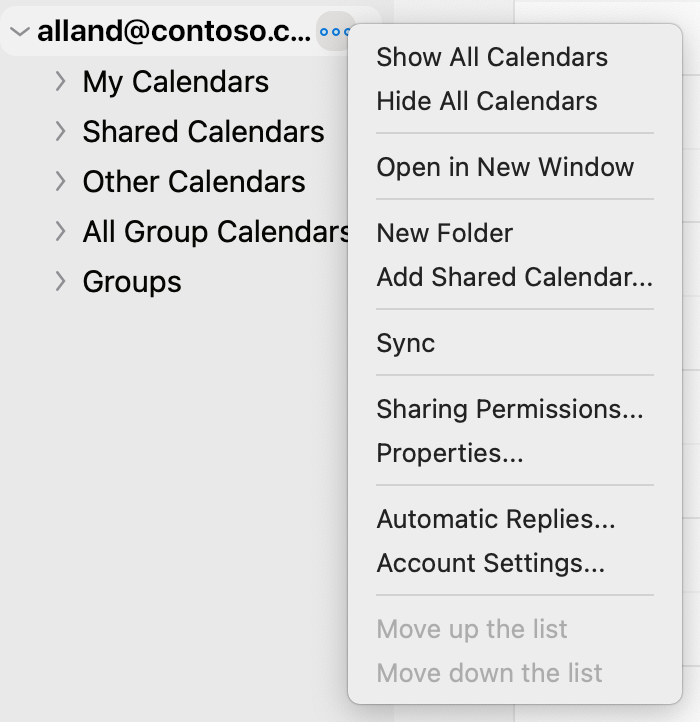
將滑鼠游標懸停在你想分享的帳號名稱上,點擊省 略 號 (......) 按鈕,或右鍵點擊帳號,然後選擇 分享權限......。
- 在Calendar屬性視窗中,點擊 Plus 簽名 (+) 按鈕,開始輸入你想分享行事曆的人的名字或電子郵件地址。
當你輸入時,建議會顯示在下方。 - 點擊你想分享的姓名或地址。 接著在 權限 下拉選單中,選擇你想給該人權限的等級。
這些功能包括: 忙碌時可查看、 可查看所有細節、 可編輯等。

- 點擊新增,你會看到該名稱與你所給予的權限一同出現在你的 Calendar 屬性權限清單中。 按一下 [完成]。
提供給受助者的額外資訊
要在 Microsoft 365、Exchange Online 環境中開啟行事曆,請參見「如何啟用與停用 Outlook 日曆分享更新」
否則,如果你使用 Exchange 本地部署或其他電子郵件帳號(如 Outlook.com),請參考以下相關文章:
- Windows 版 Outlook:開啟他人的 Exchange Calendar
- 網頁版 Outlook:在 Outlook 網頁版管理他人行事曆
- Mac 版 Outlook:在 Mac 版 Outlook 中開啟共用的 Exchange 行事曆
- 行動版 Outlook:如何?開啟共享行事曆?
- Outlook.com:在 Outlook.com 中共用您的行事曆
郵箱與行事曆代表
- 在 Outlook 的電子郵件或行事曆畫面 (你想為) 建立代表,將滑鼠游標懸停在你想分享的帳號名稱上,點擊省 略 號 (......) 按鈕,或右鍵點擊帳號,然後選擇 分享權限......。
- 在Calendar屬性視窗中,點擊 Plus 簽名 (+) 按鈕,開始輸入你想分享行事曆的人的名字或電子郵件地址。
當你輸入時,建議會顯示在下方。 - 點擊你想分享的姓名或地址。 接著在 權限 下拉選單中,選擇你想賦予該人的委派權限等級。
- 你可以透過「委派員通知設定」下拉選單,選擇你想要 (的選項,例如 「僅限委派」、「 Both my delegate and me」等,來更改通知設定 ) 。

停止分享或移除代表
在信箱屬性或Calendar屬性視窗 (你想移除) ,選擇你想停止分享或移除的代表,點擊減號 (-) 按鈕,你就會停止與他們分享帳號。