Mac 版 Outlook 的外掛程式或工具,幫助你在瀏覽或建立訊息時自動化任務或新增功能。 Microsoft 已與業界佼佼者結盟建置增益集,協助您從收件匣即可完成工作。
取得附加元件
在工具列選擇 「查看更多項目 (......」) ,並選擇 「取得外掛」。
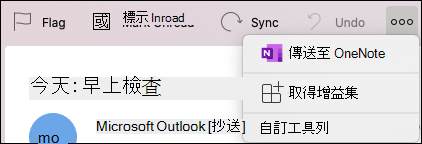
你可以在 搜尋 框輸入關鍵字並按 Return or Enter 鍵來搜尋外掛。
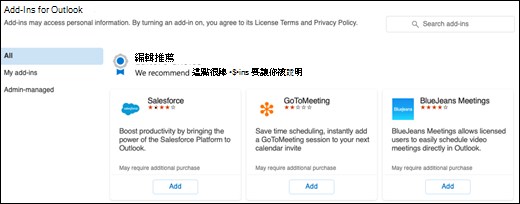
找到想要的外掛後,選擇 新增 按鈕。
注意
你可能會看到一個選單寫著「點擊繼續,即表示您同意供應商的授權條款及隱私政策......」。 如果你想繼續安裝外掛,請選擇 繼續。
外掛可能會提供如何使用說明,但通常你可以從新事件工具列 (會議相關外掛的相關工具列,或是從電子郵件外掛) 的新訊息,點擊「 查看更多項目 (......) 」按鈕,找到該外掛即可。
管理外掛
- 在工具列選擇 「查看更多項目 (......」) ,並選擇 「取得外掛」。
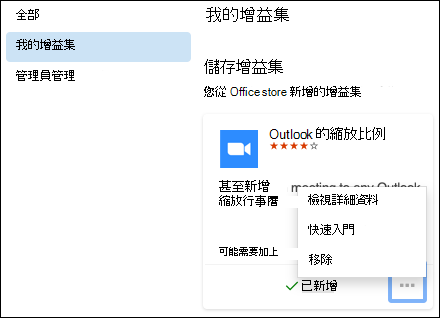
- 選擇「我的」外掛,或管理員管理 ((如果應用程式是由你的組織) 提供)。
- 點擊「 查看更多選項 」按鈕 (......) 外 掛圖塊,你可以點擊 「查看詳情 」了解更多應用程式資訊;如果外掛有這個選項教你如何使用,請選擇 「開始 使用」;或「 移除 」以刪除該外掛。