
注意
安靜時間功能僅適用於 M365 企業帳號。
我在哪裡可以找到 Outlook 裡的安靜時間設定?
你可以透過>設定通知或通知,&> 在 M365 企業帳號>的靜音時間內顯示「請勿打擾」選項,進入靜音時間設定。
當我開啟 Teams 和 Outlook 的設定切換時會發生什麼事?
當你開啟 Teams 和 Outlook 的 Set 切換時,會發生以下事情:
設定為 「特定時段 」或 「整天 」的排程,會在你用同一帳號登入的 Teams 和 Outlook 行動應用程式中靜音通知,適用於你所有行動裝置 (包括平板) 。
當你第一次開啟 「在 Teams 和 Outlook 設定 」開關時,你會收到以下通知,讓你在行動裝置上設定選項。
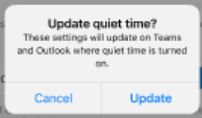
原本在同一帳號下,在不同裝置上設定為 特定時段 或 整天 的安靜時間排程,當你選擇 「設定」時,會被你新設定的排班取代。
秘訣
當你開啟 Teams 和 Outlook 的 Set 開關時,你的安靜時間排程會傳送到 Viva Insights,讓你能查看行程表,並閱讀每週和每月的安靜日與時間摘要。
如果我想停止在行動裝置間靜音通知怎麼辦?
當你想停止在行動裝置間靜音通知時,請做以下操作。
- 選擇 Teams 和 Outlook 的設定 切換來關閉它。
- 請依 照特定時段 或 全天時間來設定您的安靜時間排程。 當你關閉開關時所做的更改,只會套用到你裝置上目前的應用程式。
注意
- 在一個應用程式中關閉 Teams 和 Outlook 的 Set 並不會關閉其他應用程式的這個開關。
- 如果 Teams 和 Outlook 的設定 開關預設已經開啟,且你沒有在其他應用程式使用靜音時間,那麼在你設定安靜時間排程之前,這些設定不會套用到其他應用程式。
當我編輯「特定時段」和「全天」設定時,當 Teams 和 Outlook 的設定切換開啟時會發生什麼事?
- 當 Teams 和 Outlook 的 Set 開啟時,你對 特定時段 和 All Day 設定所做的任何更改,都會套用在同時開啟 Set on Teams 和 Outlook 的應用程式中。
注意
在關閉 Teams 設定和 Outlook 開關的應用程式中,這些設定不會受到這個變更的影響。
當你第一次在 Teams 和 Outlook 設定開關開啟時編輯特定時段和全天選項時,這個通知會顯示以確認你的操作。
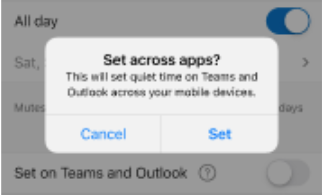
為什麼我看不到 Teams 和 Outlook 的設定切換?
如果你沒看到 Teams 和 Outlook 設定 的切換,你很可能是在個人/消費者帳號上使用 Quiet Time。 此功能僅適用於 M365 企業帳號。
當我在跨應用程式設定安靜時間時段時,哪些應用程式和裝置會靜音通知?
當你開啟 Teams 和 Outlook 的設定 切換時,靜音時間排程只會套用到同一帳號的行動裝置上的 Outlook 和 Teams 應用程式。 這包括 iPhone、iPad 或 Apple Watch 以及 Android 裝置上的 Outlook 和 Teams 應用程式。
為什麼我在安靜時間期間還是會看到 Outlook 行事曆的推送通知?
Outlook 行事曆通知會在安靜時段持續顯示,避免錯過重要事件。 然而,Outlook 郵件通知在安靜時間或 DND 時會被靜音。