
重要 本文包含一節,說明如何降低安全設定或如何關閉電腦的安全功能。 您可以進行這些變更,為特定的問題尋求因應措施。 然而,在您做出這些變更之前,我們建議您評估在特定環境中實施此變通方法所帶來的風險。 如果你實施這個變通方法,務必遵循任何適當的額外步驟來保護電腦。
簡介
本文說明如何在 Microsoft Outlook 中排除效能問題。
你可能會在 Outlook 中遇到以下一項或多項效能問題:
- Outlook 似乎沒有反應。
- Outlook 似乎很久都不回應。
其他資訊
效能問題可能由以下一項或多項情況引起:
- 電腦規格不足
- 缺少最新的 Outlook 服務包與更新
- 大型個人資料夾檔案 (.pst) 或離線資料夾檔案 (.ost)
- 協力廠商增益集
- 你的 AppData 資料夾會被導向到網路位置
- Microsoft 商務用 Skype 整合
- 防毒軟體互動
- Windows 搜尋或 Windows 桌面搜尋索引
- .pst 檔案或 .ost 檔案未完全關閉的情況
- 許多非常簡單的聯播 (RSS) 訂閱源
- To-Do 酒吧與線上模式搭配 Exchange 伺服器
- 損壞的 Outlook 訊息設定檔
註這些項目中有許多可以由 SaRA) Microsoft 支援服務與復原助理自動檢查 (。 若要啟動自動檢查,請依照下列步驟執行:
- 安裝 Outlook 進階診斷工具。
- 當瀏覽器提示您時,請按一下 [執行]。
- 在產生的報告中,檢視「 發現問題 」標籤上的項目。關於 Outlook、Windows 及您的電腦的設定細節,請參閱 詳細檢視 標籤中的設定。
這台電腦是否符合你所使用的 Office 版本的系統需求?
確保電腦符合你所使用的 Office 版本的系統需求。 欲了解更多關於 Office 系統需求的資訊,請造訪以下 Microsoft 官網,視你版本的 Office 版本而定:
針對 Office 2016 與 Office 2013:
Office 的系統需求
如果是 Office 2010:
Office 2010 的系統需求
如果電腦只符合最低系統需求,你在 Office 中將無法體驗到最佳效能。
你有使用最新版本的 Outlook 嗎?
我們建議您安裝最新的適用服務包 (SP) 和熱修正套件。 欲了解更多最新適用更新資訊,請參閱 Microsoft 知識庫中的以下文章:
2625547 如何安裝 Outlook Microsoft 僅美式英語 (適用的最新更新)
你有大型的 .pst 檔案還是 .ost 檔案?
如果你有很大的 .pst 或 .ost 檔案,執行 Outlook 常見操作時可能會遇到應用程式暫停的情況。 這些典型操作包括讀取、移動和刪除電子郵件訊息。
使用 Outlook 時,通常適用以下 .ost 大小指引:
- 最高可達 5 GB () :此檔案大小應能在大多數硬體上提供良好的使用者體驗。
- 介於 5 到 10 GB 之間:此檔案大小通常依硬體而異。 因此,如果你有快速的硬碟和大量記憶體,體驗會更好。 然而,較慢的硬碟,例如通常用於攜帶型電腦或早期固態硬碟 (SSD) ,當硬碟回應時,會出現應用程式暫停的情況。
- 超過 10 GB:當 .ost 檔案達到此大小時,大多數硬體會開始出現短暫暫停。
- 非常大 (25 GB 或更大的) :這麼大的 .ost 檔案會增加短暫暫停的頻率,尤其是在下載新郵件時。 不過,你可以用發送/接收群組手動同步郵件。 欲了解更多關於發送/接收群組的資訊,請參閱「你是否同步多個 RSS 訂閱源?」章節。
在 Outlook 2010 及以後版本中,.pst 檔案的最大容量為 50 GB。 Unicode .pst 或 .ost 檔案的預設最大大小約為 25 GB。 以下 Microsoft 知識庫文章說明如何增加 .pst 或 .ost 檔案的最大大小:
832925 如何在 Outlook 中設定 (.pst) 和 (.ost) 檔案大小限制
你在同一個資料夾裡有很多項目嗎?
如果你用的是 .ost 或 .pst 檔案
如果你在同一個資料夾裡有很多項目,使用本地資料檔案時,在 Outlook 的某些操作中可能會遇到效能問題。 如果你使用 Outlook 連接到位於 Microsoft Exchange Server 上的信箱並使用快取交換模式,Outlook 會將電子郵件和其他資料同步到離線 Outlook 資料 (.ost) 檔案。 如果你用 Outlook 連接其他電子郵件帳號,例如 POP3 或 IMAP,Outlook 會將電子郵件和其他資料儲存到本地的 Outlook Data (.pst) 檔案中。 當你切換包含許多項目的資料夾時,這些效能問題尤其明顯。
如果你在 Outlook 2010 及更新版本的單一資料夾中有超過 100,000 個項目,除了「 依日期排列 」以外的檢視可能會變慢。 我們建議您將這些較大資料夾中的多個項目移至同一儲存區的不同資料夾或存檔儲存區,並在執行 Outlook 時使用「 排序:日期 」功能。 如需詳細資訊,請按一下下面的文章編號,檢視「Microsoft 知識庫」中的文章:
2768656 在「快取模式」.ost 或 .pst 檔案資料夾內有太多項目或資料夾時,發生 Outlook 效能問題
如果你以線上模式連接 Exchange,那
如果您沒有使用快取交換模式,建議參考以下資源之一。 這些資源記錄了在擁有高項目數量且受限檢視的 Exchange 伺服器上的一些效能問題。 此外,資源也討論了這些效能問題如何影響整體客戶使用者體驗。 欲了解高項目數量與受限視圖對效能的影響,請造訪以下 Microsoft 網站:
你在 Outlook 裡有安裝非必要的外掛或過時的外掛嗎?
如果你安裝了非必要的外掛,建議從 Outlook 移除它們。 要查看已安裝的外掛程式,請依照以下步驟操作:
- 在 Outlook 中,按一下 [檔案] 索引標籤。
- 點選 「選項」,然後點選 「外掛 」,顯示已安裝的 COM 外掛清單。
預設情況下,Office 2010 包含以下 COM 外掛:
- Microsoft Access Outlook 資料收集與發佈外掛
- Microsoft Exchange 外掛
- Microsoft Outlook 社交連接器
- Microsoft SharePoint Workspace Proxy for Outlook 外掛
- Microsoft SharePoint Server Colleague Import Add-in
- Microsoft VBA for Outlook Add-in
- OneNote 關於 Outlook 項目的備註
- Windows 搜尋 Email 索引器
其他列在 COM 外掛 下的外掛,都是由其他軟體安裝的。
要判斷效能問題是否由外掛程式引起,請在安全模式下執行 Outlook。 要做到這點,啟動 Outlook 時按住 Ctrl。 當 Outlook 以安全模式啟動時,所有 COM 外掛和 Exchange Server 用戶端擴充功能都會被停用。
如果在 Outlook 以安全模式運行時問題不再發生,很可能是某個外掛程式造成了效能問題。 為了排除由 COM 外掛或 Exchange Server 用戶端擴充功能可能造成的問題,請停用你不常用的項目。 然後,重新啟動 Outlook。 如果這樣還是沒解決問題,就一個一個停用剩下的外掛。 如果這樣還是沒解決問題,問題可能不是外掛造成的。
如要停用 COM 增益集,請依照以下步驟操作:
- 在 Outlook 中,按一下 [檔案] 索引標籤。
- 點選 「選項」,然後點選 「外掛 」,顯示已安裝的 COM 外掛清單。
- 在管理清單中選擇 COM 外掛,然後點擊「開始」。
- 在 COM 外掛 對話框中,點選以清除任何你想停用的 COM 外掛的勾選框。
- 點選 確定,然後重新啟動 Outlook。
你的 AppData 資料夾是否被重新導向到網路位置?
重要
請仔細按照本節中的步驟進行。 如果未能正確修改登錄,可能會發生嚴重的問題。 在您進行修改之前,請先備份登錄,做為還原之用,以免發生問題。
Outlook 會將特定資料(例如電子郵件簽名及拼寫檢查字典)儲存在 AppData 資料夾中。 如果網路執行緩慢,Outlook 必須等待 AppData 目錄的讀取和寫入作業完成。
要停用 AppData 目錄的重定向,請依照以下步驟操作:
結束 Outlook。
啟動 [登錄編輯程式]。 若要執行這項操作,請根據您的 Windows 版本使用下列其中一個方法:
- Windows 10、Windows 8.1 和 Windows 8:按 Windows 鍵+R 可開啟執行對話框。 輸入 regedit.exe,然後按 [確定]。
在 [登錄編輯程式] 中,找出並按一下下列子機碼:
HKEY_CURRENT_USER\Software\Microsoft\Windows\CurrentVersion\Explorer\User Shell Folders
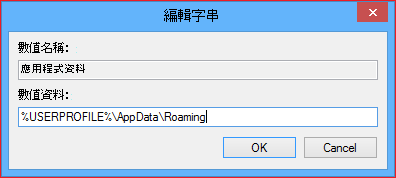
請找出並按兩下下列值:
AppData
在 Value 資料 框中,輸入以下路徑,然後點擊 確定。
%USERPROFILE%\AppData\Roaming
結束 [登錄編輯程式]。
Outlook 與 商務用 Skype 的整合有啟用嗎?
預設情況下,Outlook 包含與 Microsoft 商務用 Skype 的功能整合。 Outlook 和 Skype 共享的功能主要與在席資訊有關,例如某人是否忙碌、不在或正在開會。 要停用功能整合,請依照以下步驟操作:
- 在 Outlook 中,點選 「檔案 」標籤,然後點選 「選項」。
- 點選聯絡人,點擊「線上狀態與照片」中姓名勾選框旁的「顯示線上狀態」,然後點擊確定。
- 重新啟動 Outlook。
防毒軟體有在執行嗎?
警告 這個因應措施可能會使電腦或網路更容易遭受惡意使用者或惡意軟體 (例如病毒) 的攻擊。 雖然不建議使用此因應措施,但我們仍提供這項資訊,讓您可以自行選擇是否採用這項因應措施。 您需自行承擔使用此因應措施的風險。
如果你的防毒軟體包含與 Outlook 的整合,可能會遇到 Outlook 的效能問題。 在這種情況下,你可以在防毒軟體中停用所有 Outlook 整合。 或者,您可以停用 Outlook 中安裝的任何防毒軟體增益集。 請注意,如果你正在連接 Exchange Server 信箱,你的信箱或電子郵件已經被伺服器上的防毒軟體掃描中。 你應該向 Exchange 管理員確認是否如此。
你可能需要聯絡防毒軟體製造商,了解如何設定防毒軟體排除與 Outlook 的整合,或排除 Outlook 掃描功能。
此外,如果你計劃在使用 Outlook 時執行檔案層級的病毒掃描,請閱讀以下 Microsoft TechNet Library 文章。
「Outlook 安全考量」章節,出自部署 Outlook 2016 for Windows 的規劃考量
Windows Search 或 Windows Desktop Search 目前是在索引 .pst 或 .ost 檔案中的資料嗎?
Windows 10 和 Windows 8 版本的 Windows 搜尋會索引所有資料,包含在 .ost 檔案和 .pst 檔案中。 然而,Outlook 資料的索引只會在 Outlook 執行時進行。 因此,你可能需要讓 Outlook 持續運行一整晚,以判斷效能問題是否與搜尋索引建立有關。
當 Outlook 以線上模式運行時,效能問題可能會增加。 這些效能問題之所以會出現,是因為以線上模式執行 Outlook 會增加 Exchange 伺服器的負載。 當 Outlook 設定為非預設狀態,將 Exchange 伺服器的項目索引到本地用戶端索引時,這個效能問題尤其明顯,且多位使用者同時使用 Windows Search 或 WDS 索引 Outlook 資料。
要確定 Outlook 資料在 Outlook 中的索引狀態,請遵循以下步驟:
- 請點擊電子郵件列表中上的搜尋框。 當你這麼做後, 搜尋 標籤就會啟用。
- 在 選項 區塊,點選 搜尋工具,然後選擇 索引狀態。
- 在索引 狀態 對話框中,查看剩餘未被索引的項目數量。
Windows 搜尋或 WDS 索引元件內建的退後機制,會在系統使用頻繁時暫停 Outlook 資料的索引。 讓索引完成最簡單的方法是讓 Outlook 持續運行一整晚。
此外,你也可以透過快取交換模式來降低效能問題。 在此模式下,Windows 搜尋或 WDS 會搜尋信箱的本地副本,而非伺服器上的信箱內容。
是 .pst 檔案還是 .ost 檔案關機錯誤?
如果 .pst 檔案或 .ost 檔案關閉錯誤,下次啟動 Outlook 時,你可能會收到以下其中一種錯誤訊息:
錯誤訊息 1
注意
Outlook 無法開啟資料檔案
檔案名稱在檢查有問題之前。錯誤訊息 2
注意
Microsoft Office Outlook」在未正確關閉 Outlook 資料檔「磁碟:\Users\username\AppData\Local\Microsoft\Outlook\outlook.ost」的情況下退出。 「Microsoft Office Outlook」必須重新啟動。 如果這個錯誤訊息反覆出現,請聯絡「Microsoft Office Outlook」客服尋求協助。
錯誤訊息 3
注意
資料檔案
檔案名稱未正確關閉」。 此檔案正在檢查是否有問題。
若您收到一個或多個錯誤訊息,可能會遇到效能問題,直到 Outlook 完成 .ost 檔案或 .pst 檔案的對帳處理。 當 Outlook 在背景檢查資料檔時,狀態列會出現以下齒輪圖示:
 當這個圖示消失時,.pst 檔案或 .ost 檔案會被重新對合。 對帳流程會在關機時暫停,然後下次啟動 Outlook 時) (會從暫停處恢復。
.ost 檔案或 .pst 檔案可能因以下原因之一而被錯誤關閉:
- 檔案防毒掃描
- 在 Outlook.exe 程序完全關閉前,強制Microsoft Windows 關機
- Outlook 外掛
如果你經常遇到這個問題,且必須在關機前不久退出 Outlook,最好在 Outlook 仍在運行時關閉 Windows。 我們建議你這麼做,而不是退出 Outlook 後馬上關掉 Windows。
你會用規則把商品移出預設商店嗎?
將項目從預設商店移到另一個商店的規則,可能會在 Outlook 下載電子郵件時造成效能問題。
如果你使用規則將郵件從 POP3 帳戶移到其他商店,可以使用 Outlook 2010 的新功能,讓你更改 POP3 帳戶的投遞地點。 在這種情況下,你不必使用規則來將郵件從該帳號投遞到獨立的商店。
若要這麼做,請按照下列步驟進行:
- 在 Outlook 中,點選 「檔案 」標籤,點選 「資訊」,再點「 帳號設定」,再點「 帳號設定 」,然後在列表中選擇 POP3 帳號。
- 在帳號設定對話框底部點選「變更資料夾」,選擇你想將該帳號送到的獨立商店中的資料夾。
如果你沒有使用 POP3 帳號,也可以透過將所有規則的目標資料夾設在同一 Outlook 商店來解決這個問題。 接著,你可以使用自動歸檔功能,批量將訊息從預設儲存庫移出。
欲了解更多如何設定 AutoArchive 功能的資訊,請點擊以下文章編號以瀏覽 Microsoft 知識庫中的文章:
830119 Outlook 中自動歸檔功能的說明
你有同步許多 RSS 訂閱源嗎?
如果你要將多個 RSS 訂閱同步到 Outlook,執行某些一般操作時可能會遇到效能問題。 預設情況下,所有 RSS 訂閱都會在設定間隔自動同步。 如果訂閱太多,Outlook 可能會失去回應。
你可以建立一個只包含 RSS 訂閱的 Send/Receive 群組,並且可以將它們從預設郵件帳號所在的群組中移除。 這讓你能按需同步 RSS 訂閱源,而不必固定時間。 若要這麼做,請按照下列步驟進行:
- 點選「檔案」分頁,點選「選項」,點擊「進階」,然後在「發送」和「接收」區塊點擊「發送/接收」。
- 點選「所有帳號」選項,然後點「編輯」。
- 在導航面板 (左側) ,點擊 RSS。
- 在「 發送/接收 選項」中,點選 RSS 旁不希望與 Outlook 同步的勾選框,然後點擊 確定。
- 點選 「新」,輸入新群組名稱,然後點擊 確定。
- 點擊左側的 RSS 。
- 選擇你想限制的 RSS 訂閱源,然後點擊 確定。
發送 /接收群組 視窗中的設定可以讓你自訂新群組的同步速率。
你是在 Exchange 伺服器上以線上模式運行 Outlook 時啟用 To-Do 列,還是用釘選查看?
如果你正在使用 Outlook 2013 或更新版本,並有置頂預覽,或是啟用 To-Do 列的 Outlook 2010,且 Outlook 在線上模式下對 Exchange 伺服器運行,釘選查看或 To-Do 列中顯示的額外資料會從伺服器中取得。 因此,會對置選的窺視或 To-Do 條進行額外的資料請求。 這些額外的資料請求會造成額外的網路流量,進而影響某些標準 Outlook 操作的效能。
在 Outlook 2010 中,To-Do 條造成的網路流量比早期版本減少,尤其是在 To-Do 條載入重複行事曆項目時。
為了避免額外的網路流量及 Outlook 的效能影響,你可以移除偷看功能或關閉 To-Do 列,從而減少 Outlook 與 Exchange 之間的網路流量,並以線上模式進行。 這種資料擷取請求的減少,對於延遲高或頻寬有限的網路,對使用者體驗的影響會更為顯著。
要移除預覽或關閉 Outlook 中的 To-Do 列,請在檢視選單中點選To-Do列,然後點選關閉。
重要
請仔細按照本節中的步驟進行。 如果未能正確修改登錄,可能會發生嚴重的問題。 在您進行修改之前,請先備份登錄,做為還原之用,以免發生問題。
管理員可透過以下登錄資訊,在執行 Outlook 2010 的使用者電腦上停用 To-Do 列。
如果您不使用政策設定,請使用以下資訊。
登錄位置:
HKEY_CURRENT_USER\SOFTWARE\Microsoft\Office\14.0\Outlook\Options\ToDoBar
- 或——
HKEY_CURRENT_USER\SOFTWARE\Policies\Microsoft\Office\14.0\Outlook\Options\ToDoBar
價值名稱: DisableToDoBar
價值類型: DWORD
數值資料: 1 或 0
註 若數值資料設 為 1,To-Do 條會關閉。 若值資料設 為 0,To-Do 條會被開啟。
欲了解更多管理員如何透過政策設定控制使用者介面的資訊,請造訪以下 Microsoft 網站:
你有試過建立新的 Outlook 設定檔嗎?
在某些情況下,Outlook 的訊息設定檔可能設定錯誤。 建立新的 Outlook 個人檔案可能會解決一些效能問題。
本文提及的協力廠商產品是由獨立廠商所製造,與 Microsoft 無涉。 Microsoft 不以默示或其他方式提供任何關於這些產品的效能或可靠性保證。
Microsoft 提供協力廠商的連絡資訊,協助您尋找技術支援。 此連絡資訊如有變更,恕不另行通知。 Microsoft 不保證此協力廠商連絡資訊的正確性。
如需了解如何聯絡本文提及的任何公司,請造訪以下 Microsoft 官網: