有幾個可能的原因會讓您想從 Outlook 資料檔 (.pst) 匯入 Outlook 項目。
- 您想要將 Outlook 項目從某個電子郵件帳戶移到其他電子郵件帳戶
- 您想要將 Outlook 項目從某部 PC 移到其他 PC 上
- 您想要將 Outlook 項目從 PC 移到 Mac 或從 Mac 移到 PC 上
- 您想要將 Outlook 項目在本機資料夾和 IMAP 或 Exchange 伺服器之間移動。
針對您使用的 Outlook 版本,選取下方的索引標籤選項。
我使用的是哪個版本的 Outlook?
匯入新的 Outlook
你可以在新的 Outlook 中存取儲存在 .pst 資料檔中的電子郵件。 你可以 (拖放 .pst 檔案和郵箱間的郵件瀏覽、管理和移動郵件) 。
重要
儲存在 .pst 檔案中的 Calendar 與聯絡人項目在此版本中將無法存取。
不過,目前新 Outlook 無法匯入電子郵件、聯絡人和行事曆項目。 請參考 Microsoft 365 路線圖網站的未來版本。
步驟:在經典 Outlook 中從 .pst 檔案匯入 Outlook 項目
以下指示會假定您已從其他 Outlook 執行個體匯出 Outlook 電子郵件、連絡人和行事曆,現在您要將這些項目匯入至 Outlook 。
在 Outlook 的功能區頂端,選取 [檔案]。
如果您的功能區的左上角沒有 [檔案] 選項,表示您不是使用電腦上安裝的 Outlook App。 請參閱我使用的是什麼版本的 Outlook? 來尋找您的 Outlook 版本,並取得正確的匯入步驟。

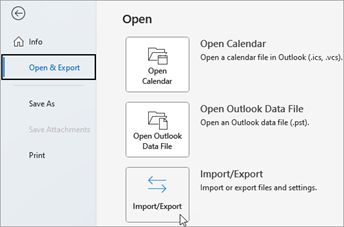
選擇 開啟 & 匯出>匯入/匯出。 [匯入/匯出] 精靈會隨即啟動。
選取 [從其他程式或檔案匯入],然後按 [下一步]。
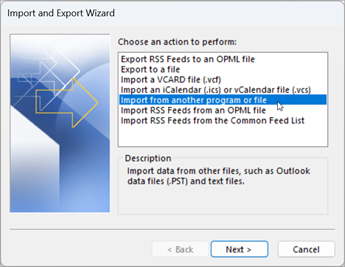
選擇 Outlook 資料檔案 (.pst) ,然後選擇 「下一步」。
[瀏覽] 到您要匯入的 .pst 檔案。 在 [選項] 下方,選擇您要處理電子郵件和連絡人的方式,然後選擇 [下一步]。
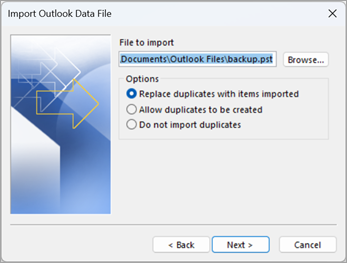
如果 Outlook 資料檔 (.pst) 被指派了密碼,請輸入密碼,然後選擇 確定。
如果你要將 .pst 檔案的內容匯入 Microsoft 365 信箱,請在此選擇該信箱。
如果你沒有匯入到 Microsoft 365 信箱,請選擇 「匯入項目到目前資料夾」。 這會將資料匯入目前選取的資料夾。
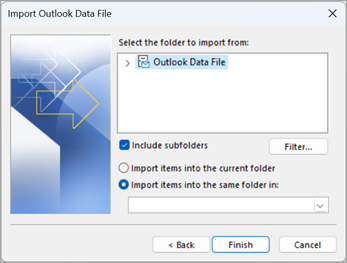
選擇 [完成]。 Outlook 會立即開始匯入 .pst 檔案的內容。 當 [進度] 方塊會消失時,即已完成匯入。
如果你正在將 .pst 檔案匯入 Microsoft 365 信箱,你可能會看到一則訊息顯示它正在嘗試連接 Microsoft 365。 發生這種情況即表示您的網際網路連線已中斷或曾經中斷。 重新建立您的網際網路連線後,Outlook 將會繼續匯入 .pst 檔案。
秘訣
如果你只想從 Outlook 資料檔 (.pst) 中取得少數電子郵件或聯絡人,可以 打開 Outlook 資料檔,然後在導覽面板中,將郵件和聯絡人從 .pst 檔案拖曳到你現有的 Outlook 資料夾。
會匯入哪些資料?
當您將電子郵件、連絡人及行事曆匯出或備份至 Outlook .pst 檔案時,會建立 .Pst 檔案。 Outlook 會在 .pst 檔案建立您電子郵件的複本。
- 當 Outlook 將電子郵件匯出至 .pst 檔案時,會包含所有附件。 因此,當您匯入 .pst 檔案時會看到附件。
- Outlook 不會匯出中繼資料,例如資料夾內容 (檢視、權限和自動封存設定)、郵件規則以及封鎖的寄件者清單。 因此,也不會匯入這些資訊。
- 當 Outlook 將電子郵件、連絡人及行事曆資訊匯出至 .pst 檔案時,會產生資訊的複本。 不會從 Outlook 刪除任何資訊。 您仍然可以看到及存取 Outlook 中的電子郵件、連絡人和行事曆。
無法使用?
請參閱修正 Outlook .pst 檔案的匯入問題,以取得常見問題與解決方案清單。
匯入及匯出 Outlook 電子郵件、連絡人及行事曆
