
步驟 1:匯出 Gmail 連絡人
- 從您的 Gmail 帳戶中,選擇 Gmail >聯絡人
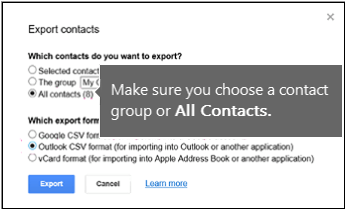
- 選擇 更多 >匯出。
- 選擇您要匯出的連絡人群組。
- 選擇 [Outlook CSV 格式 (供匯入 Outlook 或其他應用程式)] 匯出格式。
- 選擇 [匯出]。
- 出現提示時,請選擇 [另存新檔],然後瀏覽到您要儲存檔案的位置。
注意
Google 不會匯出連絡人的相片。
步驟 2:將 Gmail 連絡人匯入到 Outlook 2013 或 2016
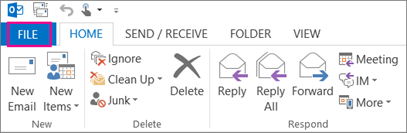
- 選擇>「檔案開啟」& 匯出>、匯入/匯出。
- 選擇從其他程式或檔案>匯入下一步。
- 接下來選擇逗號分隔值>。
- 在 [匯入檔案] 方塊中,瀏覽以選擇您儲存 Gmail 連絡人的 .csv 檔案。
- 請選擇你想如何處理 Outlook 處理重複聯絡人的方式 >下一步 。
- 在 「選擇目的地資料夾 」框中,如果需要,捲動到最上方,然後選擇「 聯絡人 資料夾 >」的下一步。
- 選擇 [完成]。
Outlook 會將連絡人匯入 Outlook。
![您匯入 Google Gmail 連絡人到 Office 365 信箱時,選取 [連絡人] 做為目的地](media/o365-importemail-contacts.png)
步驟 3:在 Outlook 中檢視您的連絡人
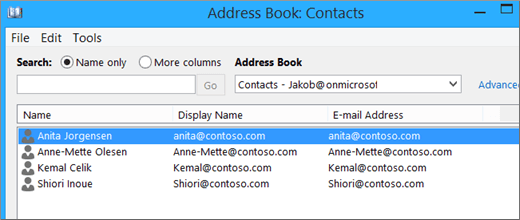
- 在 Outlook 中,選取 [通訊錄],選擇您的信箱名稱,然後選擇 [連絡人]。
![匯入 Gmail 連絡人後,您可以選取 [通訊錄],在 Office 365 中找到這些連絡人](media/o365-importemail-contactsfinding.png)
- 這時就會在通訊錄中看到您的連絡人清單。
修正匯入 Gmail 連絡人的問題
您收到錯誤訊息:如果您嘗試一次匯入超過 2000 個連絡人,您會看到一則錯誤訊息。 使用 Excel 這類程式開啟 CSV 檔案,將您的連絡人清單分成較小的.csv 檔案,然後匯入每個新建立的 CSV 檔案。
Outlook 沒有顯示任何連絡人:如果您完成匯入程序,但 Outlook 沒有顯示任何連絡人,執行下列動作︰
尋找您從 Google 匯出的 csv 檔案。 預設檔案名稱是 contacts.csv。
使用 Excel 開啟您從 Google 匯出的 CSV 檔案。
檢查 CSV 檔案中是否有任何資訊。 如果 CSV 檔案中沒有任何資訊,表示從 Google 匯出的檔案無法使用。 在這種情況下︰
- 刪除 contacts.csv 檔案。
- 再次從 Google 匯出連絡人。 請務必選擇匯出 [所有聯絡人],或是正確的連絡人群組。
- 匯出連絡人之後,使用 Excel 開啟 CSV 檔案,並確定檔案中包含資料。 當你關閉檔案時,Excel 會跳出幾次提示:「你確定要存成 CSV 格式嗎?」永遠選擇 「是」。 如果選擇 [否],檔案就會發生問題,而您將需要使用新的 contacts.csv 檔案重新開始。
- 重複步驟,將您的 contacts.csv 檔案匯入 Outlook。
遺漏連絡人資訊:匯入連絡人之後,如果您開啟 Outlook 並發現並未匯入所有資訊,請使用 Excel 開啟 CSV 檔以查看該資料是否在檔案中。
- 您可以使用 Excel 編輯 CSV 檔案以新增名稱及其他遺漏的資訊。
- Outlook 的第一列必須是欄標題,請不要將它取代為其他資訊。
- 當你儲存 CSV 檔案時,Excel 會跳出幾次提示:「你確定要儲存成 CSV 格式嗎?」 永遠選擇「是」。 如果你選擇「否」,檔案會出錯,你必須從 Gmail 匯出清單重新開始。
- 重複步驟,將您的 contacts.csv 檔案匯入 Outlook。 當您在步驟 5 看到處理重複項目的提示時,務必選擇 [以匯入的項目取代重複的項目]。
| 如果你在 2013 年或 Outlook 2016 年將 Gmail 聯絡人匯入 Outlook.com 帳號 (或其他Exchange ActiveSync帳號) ,請參考「匯入聯絡人到 Outlook.com 帳號」。 |
|---|