注意
此功能並非所有 Windows 版本皆有。
- 右鍵點擊訊息。
- 選擇 標記為已讀 或 標記為未讀。
- 要同時標記多則訊息為已讀或未讀,請選擇第一則訊息,按住 Ctrl,再選擇其他訊息,然後選擇你想要的選項。
- 重複這個步驟,讓訊息狀態從已讀切換到未讀,再回到原位。
 按 Ctrl+Q 標記訊息為已讀,按 Ctrl+U 標記為未讀。
 |
|---|
將資料夾中的所有郵件標示為已讀取或未讀取
- 從資料夾窗格中選擇一個資料夾,一次只能 (一個) 。
- 在訊息清單中選擇任一訊息,然後按 Ctrl+A 來選取資料夾中的所有訊息。
- 右鍵點擊選取的訊息。
- 選擇 標記為已讀 或 標記為未讀。
變更郵件標示為已讀取的速度
如有需要,您可以延緩郵件標示為已讀取的速度。 例如,選擇郵件後,Outlook 可以等待 30 秒才標記為已讀。
點選 「檔案>選項>進階」。

在 Outlook 窗格中,選擇 閱讀窗格。

選取 [於讀取窗格中檢視過即標示為已讀取] 核取方塊。
在 標記項目為已讀框前的等待 _ 秒 ,輸入你想等待從點擊閱讀窗格訊息到顯示已讀之間的等待秒數。
改變訊息標記為已讀的方式與時間
當你選擇 Outlook 時,會把訊息標記為已讀。 選擇時要停止標記為已讀的訊息:
選取 [檔案]>[選項]>[進階]。
在 Outlook 窗格中,選擇 閱讀窗格。
在 閱讀窗格中 取消勾選標記為已讀項目的選項,當 選取改變時標記為已讀項目。
選擇確定兩次以返回 Outlook。
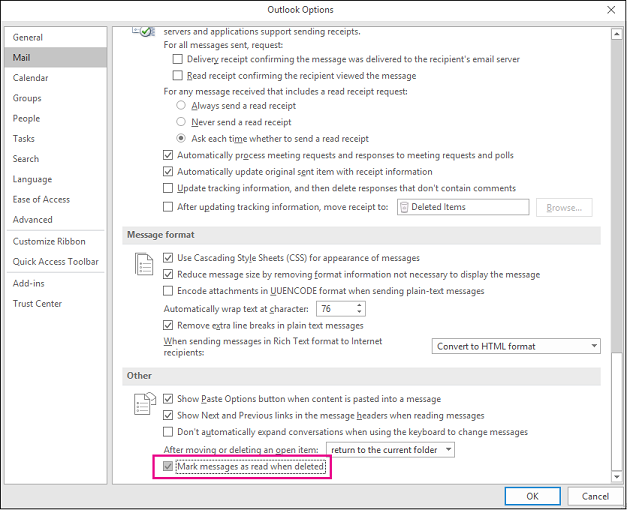
刪除訊息時自動標記為已讀
重要
此選項僅適用於升級至 Current Channel 版本 1803 (Build 9126.2116) 或更新版本的 Microsoft 365 Apps 企業版 與 Microsoft 365 Apps 商務版 用戶。 該版本未提供。
如果你的 已刪除郵件 資料夾顯示有未讀項目,現在有快速的解決方法可以確保所有已刪除的訊息都被標記為已讀。
選擇 檔案>選項>郵件。 在 「其他 」區塊,勾選刪除 訊息標記為已讀。