
要釋放卡在草稿或寄件匣資料夾中的電子郵件,請選擇以下其中一個區塊。
Email 卡在 Outlook 裡
修復卡在寄件匣的郵件
當郵件卡在你的寄件匣時,最可能的原因是附件過大。
點擊離線 傳送/接收>工作。
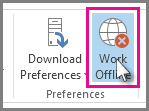
在導航面板中,點選 「寄件匣」。
您可以在這裡執行下列動作:
- 刪除訊息。 只要選擇它並按下刪除。
- 把訊息拖到草稿資料夾,雙擊開啟訊息,刪除附件 (點擊後按下刪除) 。
如果錯誤提示 Outlook 正在嘗試傳送訊息,請關閉 Outlook。 可能需要幾分鐘才能退出。
秘訣
如果 Outlook 無法關閉,請按 Ctrl+Alt+Delete 並點 選開始工作管理員。 在 工作管理員中,點選 「程序 」標籤,往下滑到 「outlook.exe」,然後點擊 「結束程序」。
Outlook 關閉後,重新啟動並重複第 2 到 3 步驟。
移除附件後,點擊 「離線發送/接收>工作 」以取消選項,繼續線上工作。
秘訣
當你點擊 發送 但未連線時,訊息也會卡在寄件匣裡。 點擊 傳送/接收 ,然後查看 「離線工作 」按鈕。 如果是藍色,代表你已經斷線。 點擊它連接 (按鈕變成白色) 然後點擊 全部發送。
![Outlook 2013 的 [全部傳送] 按鈕](media/o15-ol-sendallbutton.png)
Email 無法自動發送
問題
當您在 Microsoft Outlook 中傳送電子郵件訊息時,郵件可能會保留在寄件匣資料夾中,如下圖所示。

發生此問題時,郵件會一直保留在寄件匣資料夾中,直到您手動啟動傳送/接收作業(例如,按下 F9 或選取傳送或接收)。
原因
如果未啟用已連線選項,立即發送,可能會發生此問題,如下圖所示,來自 Outlook 2016。
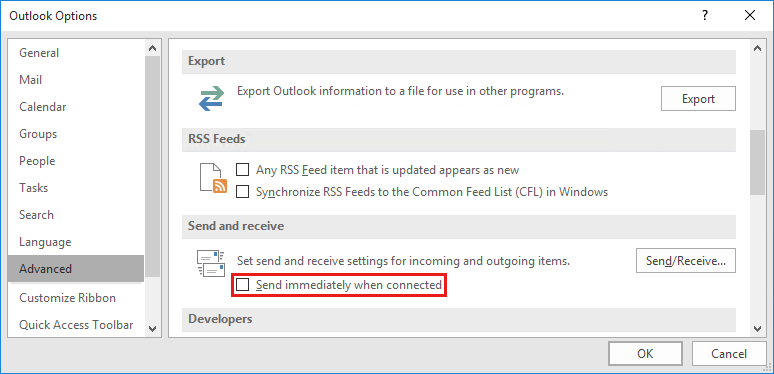
此設定與下列登錄資料關聯,所以管理員也可以透過修改登錄來設定此設定。
解決方法
使用下列步驟可重新啟用 連線時立即傳送選項。
Outlook 2010 和更新版本
- 在 [檔案] 索引標籤上,選取 [選項]。
- 按一下 [Outlook 選項] 對話方塊中的 [進階]。
- 在傳送及接收區段中,啟用連線時立即傳送。
- 選取 [確定]。
Outlook 2007 和 Outlook 2003
- 在 工具 選單中,選擇「選項」。
- 在 選項對話方塊中,按一下郵件設定索引標籤。
- 在傳送/接收區段中,啟用連線時立即傳送。
- 選取 [確定]。
注意
如果因為此設定呈現灰色而無法重新啟用此設定,則設定是由「群組原則」管理。 在此情況下,請與您的系統管理員聯繫,以移除此群組原則。
Outlook 卡在載入設定檔時
問題
在更新至目前通道版本 1905 (組建 11629.20196) 及更新版本之後,Outlook 可能會在載入設定擋時停滯或無法啟動。 如果您開啟工作管理員,可能會發現意外地列出其他 Office 處理程序,即使您未開啟該應用程式亦然。 如果您結束這些程序,便可能讓 Outlook 正常開啟。
狀態:已修正
2019 年 6 月 25 日 Outlook 小組對服務進行了一個變更,以修正這個問題。 如果仍然發生這個問題,請重新啟動 Outlook 數次,使其能夠取得服務變更。
因應措施
若要解決此問題,您將必須結束所有執行中的 Office 處理程序,並停用目前狀態功能。
在工作管理員中結束處理程序
- 在工作列的任何空間上按一下滑鼠右鍵,然後選取 [工作管理員]。
- 在 [處理程序] 索引標籤下,找出所有 Office 處理程序。
- 選取某個 Office 處理程序,然後選擇 [結束工作]。 對列出的每個 Office 處理程序重複此步驟。
停用 Outlook 的目前狀態功能
在 Outlook 中,選擇檔案、>選項、>People
取消選取下列選項的核取方塊 (如果已啟用):
- 在名稱旁顯示線上狀態
- 如果有,顯示使用者的照片
選擇 確定 ,然後重新啟動 Outlook。
注意
停用目前狀態功能可協助減輕這個問題。 不過,如果您按一下 Office App 右上角的帳戶圖片,或移至 [檔案] | [帳戶],將會開啟工作階段,並且會再次引發問題。
Outlook 已離線
問題
當你使用 Microsoft Outlook 發送電子郵件時,訊息不會立即被送出。 相反地,它會留在你的寄件匣資料夾裡。 這個問題在你以安全模式啟動 Outlook 時不會發生。
原因
當以下兩個項目同時成立時,會發生這個問題:
Exchange 電子郵件帳號已設定為使用 快取交換模式。
你在 Windows 登錄檔中設定了以下資料:
Outlook 2013、Outlook 2010 或 Outlook 2007說明:HKEY_CURRENT_USER\Software\Microsoft\Office\x.0\Outlook\偏好設定
DWORD:LoadTransportProviders
Value: 1注意在這個登錄檔子鍵中, x.0 對應你的 Outlook 版本 (15.0 = Outlook 2013,14.0 = Outlook 2010,12.0 = Outlook 2007)
因應措施
為了解決這個問題,請使用你的 Microsoft Exchange Server 信箱的線上模式設定檔。
注意
這個方法只是暫時的解決方法。 想要永久解決,請參見「解析度」部分。
解決方法
警告:如果您使用「登錄編輯程式」或其他方法不當修改登錄,可能會發生嚴重問題。 這些問題可能會迫使您重新安裝作業系統。 Microsoft 不保證這些問題都能順利解決。 Modify the registry at your own risk.
要解決這個問題,請刪除登錄檔中的 LoadTransportProviders 值。 若要這麼做,請按照下列步驟進行:
- 啟動 [登錄編輯程式]。
- 尋找並選擇以下登錄檔子鍵:
HKEY_CURRENT_USER\Software\Microsoft\Office\<x.0>\Outlook\偏好設定備註 在這個子鍵中, x.0 對應你的 Outlook 版本 (15.0 = Outlook 2013,14.0 = Outlook 2010,12.0 = Outlook 2007) 。 - 右鍵點選 LoadTransportProvidersDWORD 值,然後點 選刪除。
- 結束 [登錄編輯程式]。
Email卡在 Outlook.com
Outlook.com 沒有寄出電子郵件
如果你的郵件不是從 Outlook.com 寄出,請先檢查以下事項:
- 檢查卡住的郵件是否在你的 草稿 或 寄件匣 資料夾裡。
- 如果該封郵件有大於 25 MB 的附件,請將附件刪除,並改成附加較小的檔案,或上傳檔案至 OneDrive,然後附加可連至該附件的連結。 接著,您可以嘗試再次傳送郵件。
- 如果您的 收件匣 已滿,您將無法發送或接收新訊息。 要在收件匣中騰出空間,請嘗試右鍵點擊「Junk Email」,然後選擇「Empty」資料夾,先清空垃圾郵件夾。
- 如果你在 PC 或 Mac 上使用 Outlook 寄送 Outlook.com 帳戶的電子郵件,請點選「發送/接收> 發送/接收所有資料夾」。