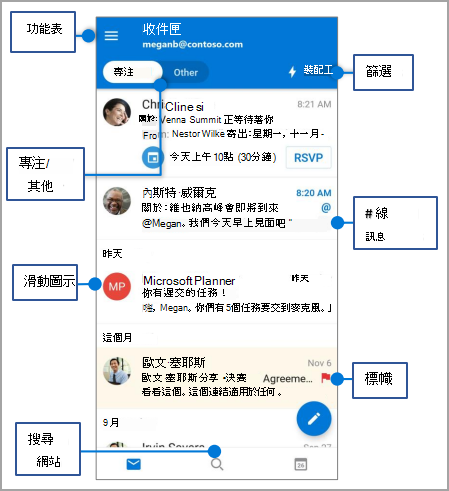
在你的 iOS 或 Android 行動裝置上使用 Outlook,你可以:
- 整理電子郵件以專注於最重要的郵件。
- 管理您的行事曆以排程會議和約會。
- 共用雲端檔案,確保每個人使用的是最新版本檔案。
- 無論身在何處都能保持連繫和生產力。
組織並優先排序訊息
瀏覽你的螢幕
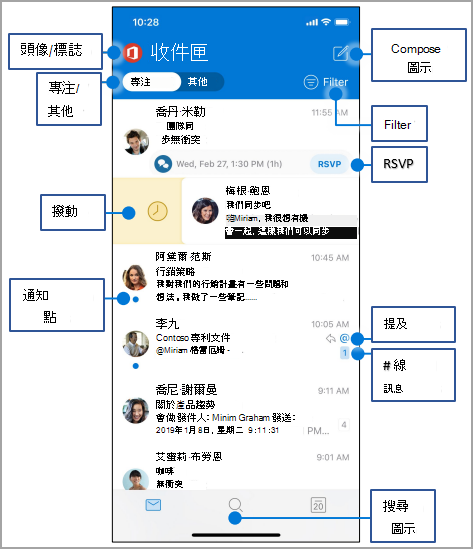
頭像/標誌 - 點擊你的帳號頭像或標誌即可切換帳號視圖: 資料夾、 收藏夾或 設定
專注/其他 - 點擊可在 焦點 訊息與 其他 訊息間切換。 Focused 分頁顯示重要郵件,其他則在 Other 分頁。
滑動 - 向右或向左滑動即可對訊息進行操作。
通知點 - 當你有未讀郵件時,請查看通知點。
Compose圖示 - 點擊Compose圖示即可開始新訊息。
篩選 - 點擊 篩選 器,只顯示 未讀、 標記或有 附件的訊息。
RSVP - 從您的收件匣快速回覆。
提及 - @ 會標示你在電子郵件中被提及的位置。
# 線程訊息 - 表示訊息線程中的電子郵件數量。
搜尋圖示 - 雙擊搜尋關鍵字搜尋框。
變更設定
你可以在點擊頭像或標誌並選擇 設定 檢視時更改設定。
滑動選項
- 點擊滑動選項>,向右滑或向左滑。
- 選擇一個動作。
焦點收件匣
點擊 「聚焦收件匣 」即可開啟或關閉 「聚焦收件匣 」。
依線程組織
點擊 「按線程組織 」可將訊息排列成對話串。
管理資料夾與訊息
新增一個最愛資料夾
在帳號與資料夾檢視中,點擊 Pencil 圖示即可新增並管理您的收藏。
尋找資料夾
- 點擊 選單。
- 長按帳號圖示,可以看到該帳號的資料夾清單。
標記與旗幟訊息
- 在電子郵件中,點擊 (...... ) 。
- 點擊 標記 或 標記。
注意
滑動也可以自訂,用來標記或標記訊息。
附加檔案
- 在訊息中,點擊迴紋針圖示>「附件」。
- 選取檔案。
附上圖片
點擊 相機 圖示即可插入文件、照片或白板圖片。
檢視連絡人卡片
- 點擊聯絡人名稱,即可查看聯絡人的電話號碼、電子郵件地址等資訊。
- 點擊 「顯示組織 」可查看聯絡人的組織階層及合作夥伴。
管理行事曆
回覆邀請函
- 在會議邀請中,點選 RSVP。
- 點擊 接受、 暫定或 拒絕。
變更行事曆檢視
- 在 Calendar 中,點選檢視。
- 選擇議程、日、三日或月視圖。
注意
要查看 7 天檢視選項,請將裝置切換成橫向模式。