
重要
對舊版 Mac 版 Outlook 的支援將於 2026 年 10 月結束。 是否持續支援舊版 Mac 版 Outlook,將取決於您的 Microsoft 365、Office 或 Outlook 授權。 欲了解更多資訊,請參閱「終止對舊版 Mac 版 Outlook 的支援。
透過 Mac 版 Outlook,我們重新想像了您熟悉且喜愛的體驗,為產品帶來更多強大與簡潔。
Outlook 還有許多舊版 Outlook 沒有的功能,例如可完全自訂的工具列、滑動手勢、滑鼠滑鼠、主題設定、顯示密度、自然語言搜尋、會議永遠是 Teams 會議、整合的 My Day、進階 Microsoft 資訊保護、文字預測、進階語音輸入、保留功能等等。
我們持續積極聆聽您的回饋,並根據您的建議對功能路線圖進行更新與調整。 如果你對我們應該考慮新增的內容有意見,請使用應用程式內的 「幫助>回饋」 連結。
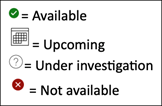
帳號支援
| 功能描述 | 狀態 | Outlook、16.58+、16.58+ 可取得 |
|---|---|---|
| 關閉 MSA 帳戶 |

|
可以使用 |
| 建立新帳戶 |
|
可以使用 |
| 交換 (本地) |
|
可以使用 |
|
|
可以使用 | |
| iCloud |
|
可以使用 |
| 網際網路訊息存取通訊協定 (IMAP) |
|
可以使用 |
| LDAP |
|
可以使用 更名為目錄服務 |
| Office 365 |
|
可以使用 |
| 本地部署 ADFS |

|
即將推出 |
| Outlook.com |
|
可以使用 |
| POP |
|
可以使用 |
| Yahoo |
|
可以使用 |
應用程式框架
| 功能描述 | 狀態 | Outlook、16.58+、16.58+ 可取得 |
|---|---|---|
| 關於對話 |
|
可以使用 |
| 協助工具 |
|
可以使用 |
| 通訊錄 / 可瀏覽的 GAL |

|
調查中 |
| Calendar 模組 |
|
可以使用 |
| 收集診斷資料 |
|
可以使用 |
| 連絡客戶支援。 |
|
可以使用 |
| 聯絡人/People 模組 |
|
可以使用 |
| 提供意見反應 |
|
可以使用 |
| (應用程式內) 協助 |
|
可以使用 |
| 郵件模組 |
|
可以使用 |
| 多視窗支援 |
|
可以使用 |
| 備忘錄模組 (應用程式內) |
|
即將推出 |
| 喜好設定 |
|
可以使用 |
| 搜尋 |
|
可以使用 |
| 搜尋重點 |
|
可以使用 |
| 狀態列 |

|
無法使用 |
| 任務模組 (應用程式內) |
|
即將推出 |
| 新增功能 |
|
可以使用 |
行事曆
| 功能描述 | 狀態 | Outlook、16.58+、16.58+ 可取得 |
|---|---|---|
| Calendar 收件匣 |
|
無法使用 |
| 事件分類 |
|
可以使用 |
| 刪除事件 |
|
可以使用 |
| 取消並取消所有提醒 |
|
可以使用 |
| 重複現有活動 |
|
即將推出 |
| 從今天起,編輯支援 |
|
即將推出 |
| 隱藏出席者名單 |
|
可以使用 |
| 加入線上會議按鈕 (Teams) |
|
可以使用 |
| 將事件標記為私人 |
|
可以使用 |
| 將事件移到另一個資料夾或行事曆 (同一個帳號) |
|
可以使用 |
| 我的白天視角 |
|
可以使用 |
| 線上會議 (Teams) |
|
可以使用 |
| 打開、匯出並儲存.ics附件 |
|
可以使用 |
| 建議新的時間 |
|
可以使用 |
| 重複活動 |
|
可以使用 |
| 請求回應 |
|
可以使用 |
| 必修、選修及資源參加者 |
|
可以使用 |
| RSVP (接受、暫定、拒絕) 然後繼續 |
|
可以使用 |
| 排位賽 RSVP 活動 |
|
可以使用 |
| 存檔與自動存檔事件草稿 |
|
可以使用 |
| 排程小幫手 |
|
可以使用 |
| 事件上的敏感性標籤與 Microsoft 資訊保護 |
|
可以使用 |
| 設定與更新提醒 |
|
可以使用 |
| 設定起點與結束時區 |
|
可以使用 |
| 共享與委派行事曆 注意: Exchange (本地) 支援即將推出。 請參閱上方的帳號支援章節或 Mac 版 Outlook 的「即將推出」章節。 |
|
可以使用 |
| 顯示為自由、試探、忙碌、不在辦公室 |
|
可以使用 |
| 顯示多個時區 |
|
可以使用 |
| 貪睡提醒 |
|
可以使用 |
| 建議創建事件的時間 |
|
可以使用 |
| Teams 預設已啟用 |
|
可以使用 |
| 行事曆中的天氣 |
|
可以使用 |
連絡人
| 功能描述 | 狀態 | Outlook、16.58+、16.58+ 可取得 |
|---|---|---|
| 存取非預設聯絡人資料夾 |
|
可以使用 |
| 自動完成 |
|
可以使用 |
| 分類聯絡方式 |
|
可以使用 |
| 人員卡中的聯絡可用性 |
|
可以使用 |
| 聯絡電子郵件 |
|
可以使用 |
| 接觸場 |
|
可以使用 |
| 聯絡說明 |
|
可以使用 |
| 聯絡照片 |
|
可以使用 |
| 刪除連絡人 |
|
可以使用 |
| DL 擴展與偵測 |
|
可以使用 |
| 將聯絡人匯出為 .vcf/vcard |
|
可以使用 |
| 旗幟接觸 |
|
無法使用 |
| 標示為私人 |
|
可以使用 |
| 與接觸者會面 |
|
可以使用 |
| 將聯絡人移到另一個資料夾, (跨帳號) |
|
可以使用 |
| 將聯絡人移到同一帳號 (另一個資料夾) |
|
可以使用 |
| 打開並儲存.vcf檔案 |
|
可以使用 |
| 聯絡人預覽中的組織架構圖 |
|
即將推出 |
| 人物卡中的組織圖 |
|
可以使用 |
| 人員卡片 |
|
可以使用 |
| 個人分配名單支援 |
|
即將推出 |
| 私人分發名單 |
|
即將推出 |
| 解決姓名與電子郵件地址 |
|
可以使用 |
| 請參見共用信箱中的聯絡人 |
|
可以使用 |
| 依顯示名稱、名字、姓氏、升降排序 |
|
可以使用 |
擴充性
| 功能描述 | 狀態 | Outlook、16.58+、16.58+ 可取得 |
|---|---|---|
| 管理員管理的外掛 |
|
可以使用 |
| 從 App Source (Office 商店取得外掛) |
|
可以使用 |
| 基於注入的外掛支援 |
|
無法使用 |
資料夾
| 功能描述 | 狀態 | Outlook、16.58+、16.58+ 可取得 |
|---|---|---|
| 在我的電腦上存取 (本地) 資料夾 |
|
可以使用 |
| 存取公共資料夾 |
|
無法使用 我們推薦團體 |
郵件
| 功能描述 | 狀態 | Outlook、16.58+、16.58+ 可取得 |
|---|---|---|
| @mentions 郵件中 |
|
可以使用 |
| 在草稿中新增附件 |
|
可以使用 |
| 封存郵件 |
|
可以使用 |
| 區塊發送器 |
|
可以使用 |
| 郵件中的抄送/密件副本支援 |
|
可以使用 |
| 檢查無障礙 |
|
可以使用 |
| Compose in plaintext |
|
無法使用 |
| Compose 使用不同文字編碼 |
|
無法使用 |
| 從郵件建立事件 |
|
可以使用 |
| 建立、重新命名及刪除資料夾 |
|
可以使用 |
| 請勿轉寄郵件 |
|
可以使用 |
| 加密郵件 |
|
可以使用 |
| 郵件上的外部寄件人標籤 |
|
可以使用 |
| 最愛 (信箱、聯絡人和群組) |
|
可以使用 |
| 最愛共用信箱 |
|
可以使用 |
| 依未讀、標記、提及、附件、給我及分類篩選 |
|
可以使用 |
| 尋找及取代 |
|
可以使用 |
| 標記後續追蹤與提醒 |
|
可以使用 |
| 旗幟郵件 |
|
可以使用 注意: 在舊版 Outlook 中,被標記的寄出郵件不會保留該標記。 |
| 聚焦收件匣 |
|
可以使用 |
| 將郵件轉寄為附件 |
|
可以使用 |
| 按旗幟、類別分類的團體 |
|
可以使用 |
| 插入線上連結 |
|
可以使用 |
| 標記為完整 |
|
即將推出 |
| 將郵件標記為垃圾郵件 |
|
可以使用 |
| 將郵件標記為釣魚 |
|
可以使用 |
| 將郵件標記為已讀或未讀 |
|
可以使用 |
| 將訊息移到同一個帳號 (另一個資料夾) |
|
可以使用 |
| 新郵件 |
|
可以使用 |
| 線上檔案 |
|
可以使用 |
| 打開並儲存.eml檔案 |
|
可以使用 |
| 寄件匣資料夾 |
|
可以使用 |
| 跳出到另一個視窗 |
|
可以使用 |
| 預覽/開啟/儲存附件 |
|
可以使用 |
| 印刷郵件 |
|
可以使用 |
| 移除已收到郵件中的附件 |
|
無法使用 |
| 重新排序的最愛 |
|
可以使用 |
| 回覆、全部回覆、轉寄郵件 |
|
可以使用 |
| 請求送達與已讀回執 |
|
與 Microsoft 365 合作提供 |
| 重寄郵件 |
|
可以使用 |
| 豐富表格格式選項 |
|
無法使用 |
| S/MIME 注意:在 Legacy Mac 版 Outlook 中,發行清單需要擴充,否則會出現錯誤:「缺少或無效加密憑證」 |
|
可以使用 |
| 安全連結 |
|
可以使用 |
| 儲存與自動儲存郵件草稿 |
|
可以使用 |
| 稍後發送 |
|
與 Microsoft 365 合作提供 |
| 設定與管理分類 |
|
可以使用 |
| 組合語言 |
|
可以使用 |
| 在郵件中使用 Microsoft 資訊保護設定訊息分類與標籤 |
|
可以使用 |
| 設定郵件優先順序 |
|
可以使用 |
| 共用與委託信箱 注意: Exchange (本地) 支援即將推出。 請參考上方的「帳號支援」區塊或 Mac 版 Outlook 的「即將推出」區塊。 |
|
可以使用 |
| 顯示資料夾大小 |
|
調查中 |
| 在訊息列表中顯示訊息預覽 |
|
可以使用 |
| 顯示新訊息通知 |
|
可以使用 |
| 簽章 |
|
可以使用 |
| 排序順序依據來源、日期、主題、大小、重要性、最舊或最新、由高或由高至低排序 |
|
可以使用 |
| 按大小排序 |
|
可以使用 |
| 拼寫與文法 |
|
可以使用 |
| 滑動動作 |
|
可以使用 |
| 將文字格式切換為純文字 |
|
即將推出 |
| 總物品數量 |
|
可以使用 |
| 整合收件匣 |
|
可以使用 |
| 每個資料夾的未讀項目數量 |
|
可以使用 |
| 查看收到郵件的來源 |
|
可以使用 |
| 語音輸入 |
|
可以使用 |
| 投票按鈕 |
|
可以使用 |
| Zoom 郵件 |
|
可以使用 |
喜好設定
| 功能描述 | 狀態 | Outlook、16.58+、16.58+ 可取得 |
|---|---|---|
| 帳戶 |
|
可以使用 |
| 為所有活動新增線上會議 |
|
可以使用 |
| 自動校正 |
|
可以使用 |
| 類別 |
|
可以使用 |
| 作曲 |
|
可以使用 |
| 字型 |
|
可以使用 |
| 一般 |
|
可以使用 |
| 垃圾郵件 |
|
可 (可自訂工具欄下) |
| 通知與音效 |
|
可以使用 |
| 隱私權 |
|
可以使用 |
| 閱讀 |
|
可以使用 |
| 規則 |
|
工具) 下可取得 ( |
| 搜尋 |
|
可以使用 |
| 簽章 |
|
可以使用 |
| 拼寫與文法 |
|
可以使用 |
搜尋
| 功能描述 | 狀態 | Outlook、16.58+、16.58+ 可取得 |
|---|---|---|
| 聯絡人搜尋 |
|
可以使用 |
| 擴展 (進階) 郵件搜尋 |
|
可以使用 |
| 完全委派與共享行事曆搜尋 |
|
可以使用 |
| 離線搜尋 |
|
可以使用 |
| 線上封存檢索 |
|
可以使用 |
| 部分委派搜尋 |
|
可以使用 |
| 已儲存、搜尋 (智慧資料夾) |
|
可以使用 |
| 搜尋所有項目 |
|
調查中 |
| 依附件大小搜尋 |
|
可以使用 |
| 搜尋聯絡建議 |
|
可以使用 |
| 搜尋回饋 |
|
無法使用 |
| 行事曆搜尋 |
|
可以使用 |
| 在備忘錄 (應用程式內搜尋) |
|
調查中 |
| 在應用程式內 (任務中搜尋) |
|
調查中 |
| 在線搜尋現有信箱中的郵件 |
|
可以使用 |
| 線上搜尋郵件資料夾 |
|
可以使用 |
| 在線子資料夾中搜尋郵件 |
|
可以使用 |
| 離線搜尋 |
|
可以使用 |
| 搜尋文本建議 |
|
可以使用 |
| 統一收件匣搜尋 |
|
可以使用 |
同步處理
| 功能描述 | 狀態 | Outlook、16.58+、16.58+ 可取得 |
|---|---|---|
| 現在同步 |
|
可以使用 |
| 檢視同步錯誤 |
|
無法使用 |
| 查看同步狀態 |
|
無法使用 |