當您收到電子郵件訊息或工作要求時,您可以按一下以建立會議邀請做為回應。
注意
回覆會議功能僅適用於 Business Exchange 帳號。
在新的 Outlook 中從電子郵件訊息建立會議請求
當你從電子郵件建立會議請求時,原始訊息中 「收件人 」欄的所有人都會被邀請為「必出席者」,而 「副本 」欄的所有人則是可選參加者。
執行下列其中一個動作:
- 在訊息清單中,選擇該訊息,然後在 「首頁 」標籤的 回應 群組中選擇 會議。
- 在開啟訊息中,在 訊息 標籤的 回應群組中 選擇 會議。
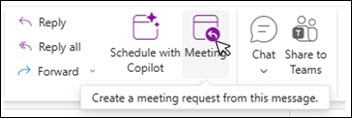
和任何會議邀請的方式一樣,輸入會議地點及開始和結束時間。 您也可以新增或移除出席者、使用 [排程小幫手] 來尋找最佳的會議時間,或新增附件。 原始郵件的標題和本文會包含在會議邀請本文中。
會議的交談主旨與回覆
如果你的訊息清單是 依對話排列,使用 會議 選項建立的會議請求會與原始訊息關聯到相同的對話。
展開交談時,就會顯示會議邀請。
當你在未展開且包含多個分支的對話中選擇 會議 時,會議請求會套用到所選分支中最近的訊息。
Doug 在以下影片中示範,或者直接 跳到說明。
會議請求邀請原始訊息中 「收件人 」欄的所有人為 「必須出席者」,而 「副本 」線上的所有人則是「 可選出席者」。
在經典 Outlook 中從電子郵件訊息建立會議請求
執行下列其中一個動作:
- 在訊息清單中,選擇該訊息,然後在 「首頁 」標籤的 回應 群組中選擇 會議。
- 在開啟訊息中,於 訊息 標籤的 回應 群組中,選擇 「回覆會議」。
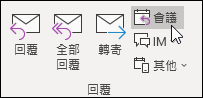
和任何會議邀請的方式一樣,輸入會議地點及開始和結束時間。 您也可以新增或移除出席者、使用 [排程小幫手] 來尋找最佳的會議時間,或新增附件。 原始郵件的標題和本文會包含在會議邀請本文中。
注意
「回覆會議」功能無法用於以敏感度標籤或資訊權利管理 (IRM) 加密的電子郵件。 在經典 Outlook 中,如果你嘗試對加密郵件套用「回覆會議」功能,會跳出錯誤訊息:「你無法執行此動作。此訊息的權限受限。」
會議的交談主旨與回覆
如果您的郵件清單是依交談排列,以 [會議] 建立的會議邀請會與原始郵件所屬的同一個交談相關聯。 展開交談時,就會顯示會議邀請。
當你在未展開且包含多個分支的對話中選擇 會議 時,會議請求會套用到所選分支中最近一則訊息。
當你選擇對話標頭時, 會議指令是 無法使用的。
注意
在經典的 Outlook 用戶端中,「回覆會議」功能可用於一般訊息。
對於受保護的訊息,請在 New Outlook 或 Outlook on Web (OWA) 用戶端的「首頁」標籤下,使用「回應」群組下的「會議」按鈕。

