
vCard 是一種可與其他人交換的虛擬名片,就像交換紙本名片一樣。 只要收件者使用的電子郵件程式支援 vCard,您便可用 vCard 格式將連絡人資訊傳送給對方。
在導覽窗格底部,點選 People。
![[人員] 圖示](media/people-icon-c3-201751495738.png)
秘訣
您也可以使用 「尋找聯絡人 」搜尋欄位來尋找聯絡人。 這會開啟另一個視窗,顯示所有符合搜尋結果的聯絡人。 雙擊你想要的那個,另一個視窗就會打開。 這個視窗頂部的 Forward 按鈕會顯示在上方的色帶上。
按一下您要以 vCard 形式傳送的連絡人。 要選擇多個虛擬卡片,按住 Shift 鍵並點擊你想要的聯絡人。
按一下 [常用] 索引標籤上的 [轉寄]。
![[轉寄] 按鈕](media/outlook-2016-mac-forward-button.png)
如此即會開啟附加 vCard 的空白電子郵件訊息。
我可以在現有的電子郵件中新增 vCard 嗎?
無法在已經開始的電子郵件中新增 vCard。 如果你需要將內容從沒有 vCard 的郵件轉移到有 vCard 的郵件,請使用這個變通方法。
務必開啟你的原始電子郵件。
在編輯選單中,選擇「全部選擇」。
在編輯功能表上,選取複製。
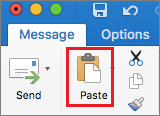
選取 [貼上]。
相關主題
在 Mac 版 Outlook 的聯絡人中新增一張 vCard
在 Mac 版 Outlook 中建立並插入簽名
將聯絡人匯入 Mac 版 Outlook