你可以將任何 Exchange Server 帳號的聯絡資料夾分享給另一位同樣在組織中使用 Exchange Server 帳號的人。 如果符合你組織的分享政策支持,你也可能能與組織外的人共用聯絡人資料夾。
例如,你可以與他人分享你的聯絡人資料夾。 或者,你可以為特定專案建立新的聯絡人資料夾,並與大家分享。 你也可以授權他們更改聯絡人。
與組織內的特定人士分享
Outlook 預設的 聯絡 人資料夾會在每個 Outlook 設定檔中建立。 這個資料夾無法被重新命名或刪除。 你可能會有額外的聯絡資料夾。 你可以透過以下步驟分享這些資料夾中的任意一個:
在 People 資料夾窗格中,點選你想與組織內某人分享的聯絡資料夾。
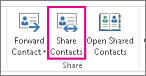
按一下 [常用]。 接著,在 分享 群組中,點擊 「分享聯絡人」。
選擇 「待辦 」方框。 當透過 通訊錄 視窗提示時,選擇 全域通訊錄 ,然後搜尋收件人姓名以尋找你的分享邀請訊息。 可以選擇性地換 個話題。
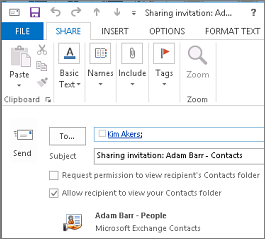
如若需要,可請求權限以查看收件者的預設 [人員] 資料夾。 要做到這點,請選擇「 請求權限以查看收件人聯絡人資料夾 」的勾選框。
注意
如果您想要求存取收件者的預設 [人員] 資料夾以外的連絡人資料夾,您必須傳送電子郵件訊息請求該特定資料夾的權限。 此選項只請求存取收件者的預設 [人員] 資料夾。
在訊息主體中,輸入你想包含的任何資訊,然後點擊 傳送。 查看確認對話框,如果正確,點選 確定。
你組織中的那位成員會收到電子郵件中的分享邀請,並點選 「開啟此聯絡人資料夾」。

與組織外的特定人士分享
Outlook 預設的 聯絡 人資料夾會在每個 Outlook 設定檔中建立。 這個資料夾無法被重新命名或刪除。 你可能會有額外的聯絡資料夾。 你可以透過以下步驟分享這些資料夾中的任意一個:
在 People 資料夾窗格中,點選你想與組織外的人分享的聯絡資料夾。
按一下 [常用]。 接著,在 分享 群組中,點擊 「分享聯絡人」。
在 [收件者] 方塊中,輸入共用邀請的收件者名稱。 如若需要,您可以變更 [主旨]。

如若需要,可請求權限以查看收件者的預設 [人員] 資料夾。 要做到這點,請選擇「 請求權限以查看收件人聯絡人資料夾 」的勾選框。
注意
如果您想要求存取收件者的預設 [人員] 資料夾以外的連絡人資料夾,您必須傳送電子郵件訊息請求該特定資料夾的權限。 此選項只請求存取收件者的預設 [人員] 資料夾。
在訊息主體中,輸入你想包含的任何資訊,然後點擊 傳送。 查看確認對話框,如果正確,點選 確定。
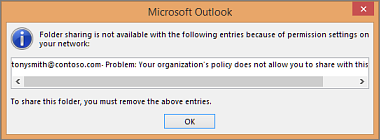
當您嘗試傳送共用邀請時,如果出現下列錯誤,則組織的共用原則不支援與組織外部人員共用連絡人。 只有組織中的系統管理員可以變更組織的共用原則。 如需詳細資料,請參閱本節的結尾。
組織外的人會收到電子郵件中的分享邀請,並點擊 「開啟此聯絡人資料夾」。

如果你嘗試與組織外的人分享聯絡人,收到錯誤訊息,請聯絡管理你電子郵件帳號的人。
- 在 People 資料夾窗格裡,點選聯絡人。
- 點擊 資料夾。 接著在 屬性 群組中點選 資料夾權限。
- 在 名稱 框中,點選 預設。
- 在權限清單中,點擊「發佈編輯器」或其他選項。
撤銷或更改他人的存取權限
要更改或撤銷他人對你聯絡人資料夾的存取權限,請執行以下步驟:
在 People 的資料夾窗格裡,點選你想更改權限的聯絡人資料夾。
點擊 資料夾。 接著在 屬性 群組中點選 資料夾權限。
在 [權限] 索引標籤上,執行下列其中一項操作:
-
撤銷或更改所有人的存取權限 在 名稱 框中,點選 預設...... 在 [權限] 底下的 [權限等級] 清單中,按一下 [無] 撤銷權限,或按一下任何其他選項以變更權限。
-
撤銷或更改某人的存取權限 在 姓名 框中,點擊你想更改存取權限的使用者名稱。 在 [權限] 底下的 [權限等級] 清單中,按一下 [無] 撤銷權限,或按一下任何其他選項以變更權限。

按一下 [確定]。
資料夾共享權限
|
使用此權限等級 (或角色) |
可以 |
| 擁有者 |
建立、讀取、修改及刪除所有項目與檔案,並建立子資料夾。 作為資料夾擁有者,你可以更改其他人對該資料夾的權限等級。 (代表不適用 ) |
| 發佈編輯者 |
建立、讀取、修改及刪除所有項目與檔案,並建立子資料夾。 (代表不適用 ) |
| 編輯 |
建立、閱讀、更改及刪除所有項目與檔案。 |
| 發行作者 |
建立和讀取項目與檔案,建立子資料夾,並更改和刪除你所建立的項目與檔案。 (代表不適用 ) |
| 作者 |
建立並閱讀你所建立的項目與檔案,並更改和刪除你所建立的項目與檔案。 |
| 非編輯作者 |
建立並閱讀你所建立的項目和檔案,並刪除你所建立的項目和檔案。 |
| 檢閱者 |
僅限讀取項目和檔案。 |
| 參與者 |
只建立物品和檔案。 資料夾裡的內容沒有出現。 (不適用於代表。) |
| 無 |
你沒有權限。 你無法打開資料夾。 |
您可以從 [權限] 底下選取適當的核取方塊和選項,建立自訂權限。
當你使用 Microsoft Exchange Server 帳號使用 Microsoft Outlook 時,聯絡人可以互相共享。 聯絡人分享不限於所有 Outlook 設定檔中預設建立的 Contacts 資料夾。 你可以建立額外的聯絡人資料夾,並選擇要分享哪些資料夾。 例如,你可以為特定專案建立聯絡人資料夾並與同事分享。 你可以選擇性地授權他們修改聯絡人。
秘訣
Outlook 中的任何訊息、聯絡人或任務都可以被標記為私人,這樣其他人就不會看到該項目在共享資料夾裡。
聯絡人分享透過邀請分享和請求電子郵件訊息來運作。 分享邀請函讓收件人能存取你的聯絡人資料夾。 當你發送邀請到預設 聯絡人 資料夾時,你可以申請存取收件人的預設 聯絡 人資料夾。
注意
如果你想申請存取收件人建立的額外聯絡人資料夾(而非預設 的聯絡 人資料夾),你必須發送電子郵件請求存取該資料夾的權限。 收件人接著可以寄送你一份分享邀請,針對特定的聯絡人資料夾。
Outlook 預設的 聯絡 人資料夾會在每個 Outlook 設定檔中建立。 此資料夾無法重新命名或刪除。 你可能還有額外的聯絡資料夾,這些資料夾是你自己建立的,或是由 Outlook Social Connector 自動建立的,針對每個已設定的社群網路。 你可以透過以下步驟分享這些資料夾中的任意一個:
在 聯絡人中,在導覽窗格的 「我的聯絡人」下,點選你想分享的聯絡人資料夾。
在 「首頁 」標籤,在 「分享 」群組中,點擊 「分享聯絡人」。
在 [收件者] 方塊中,輸入共用邀請的收件者名稱。
如若需要,您可以變更 [主旨]。
如果你願意,可以申請權限查看收件人預設 的聯絡 人資料夾。 要做到這點,請選擇「 請求權限以查看收件人聯絡人資料夾 」的勾選框。
注意
如果你想申請存取非預設 的聯絡 人資料夾,必須發送電子郵件請求該資料夾的權限。 此選項僅要求存取收件人預設的 聯絡 人資料夾。
在郵件內文中,輸入您想要加入的任何資訊。
按一下 [傳送]。
查看確認對話框,如果正確,點選 確定。
在 聯絡人中,導航窗格的「 我的聯絡人」下點選 「聯絡人」。
在 資料夾 標籤的 屬性 群組中,點選 資料夾權限。
在 名稱 框中,點選 預設。
在權限清單中,點擊「發佈編輯器」或其他選項。
查看權限等級的描述
|
使用此權限等級 (或角色) |
可以 |
| 擁有者 |
建立、讀取、修改及刪除所有項目與檔案,並建立子資料夾。 作為資料夾擁有者,你可以更改其他人對該資料夾的權限等級。 (不適用於代表。) |
| 發佈編輯者 |
建立、讀取、修改及刪除所有項目與檔案,並建立子資料夾。 (不適用於代表。) |
| 編輯者 |
建立、讀取、修改及刪除所有項目和檔案。 |
| 發行作者 |
建立和讀取項目與檔案,建立子資料夾,並修改和刪除你所建立的項目與檔案。 (不適用於代表。) |
| 作者 |
建立及讀取項目和檔案,以及修改及刪除您建立的項目和檔案。 |
| 參與者 |
只建立物品和檔案。 資料夾內容不會出現。 (不適用於代表。) |
| 檢閱者 |
僅限讀取項目和檔案。 |
| 自訂 |
執行資料夾擁有人所定義的活動。 (不適用於代表。) |
| 無 |
你沒有權限。 你無法打開資料夾。 |
您可以從 [權限] 底下選取適當的核取方塊和選項,建立自訂權限。
你隨時都可以更改或撤銷他人對你聯絡人資料夾的存取權限。
在 聯絡人中,在導航窗格中,點選你想更改權限的聯絡人資料夾。
在 資料夾 標籤的 屬性 群組中,點選 資料夾權限。
執行下列其中一項操作:
撤銷或變更每個人的存取權限
在 名稱 框中,點選 預設。
在 [權限] 底下的 [權限等級] 清單中,按一下 [無] 撤銷權限,或按一下任何其他選項以變更權限。
查看權限等級的描述
|
使用此權限等級 (或角色) |
可以 |
| 擁有者 |
建立、讀取、修改及刪除所有項目與檔案,並建立子資料夾。 作為資料夾擁有者,你可以更改其他人對該資料夾的權限等級。 (不適用於代表。) |
| 發佈編輯者 |
建立、讀取、修改及刪除所有項目與檔案,並建立子資料夾。 (不適用於代表。) |
| 編輯者 |
建立、讀取、修改及刪除所有項目和檔案。 |
| 發行作者 |
建立和讀取項目與檔案,建立子資料夾,並修改和刪除你所建立的項目與檔案。 (不適用於代表。) |
| 作者 |
建立及讀取項目和檔案,以及修改及刪除您建立的項目和檔案。 |
| 參與者 |
只建立物品和檔案。 資料夾內容不會出現。 (不適用於代表。) |
| 檢閱者 |
僅限讀取項目和檔案。 |
| 自訂 |
執行資料夾擁有人所定義的活動。 (不適用於代表。) |
| 無 |
你沒有權限。 你無法打開資料夾。 |
您可以從 [權限] 底下選取適當的核取方塊和選項,建立自訂權限。
撤銷或更改某人的存取權限
在 姓名 框中,點擊你想更改存取權限的使用者名稱。
在 [權限] 底下的 [權限等級] 清單中,按一下 [無] 撤銷權限,或按一下任何其他選項以變更權限。
查看權限等級的描述
|
使用此權限等級 (或角色) |
可以 |
| 擁有者 |
建立、讀取、修改及刪除所有項目與檔案,並建立子資料夾。 作為資料夾擁有者,你可以更改其他人對該資料夾的權限等級。 (不適用於代表。) |
| 發佈編輯者 |
建立、讀取、修改及刪除所有項目與檔案,並建立子資料夾。 (不適用於代表。) |
| 編輯者 |
建立、讀取、修改及刪除所有項目和檔案。 |
| 發行作者 |
建立和讀取項目與檔案,建立子資料夾,並修改和刪除你所建立的項目與檔案。 (不適用於代表。) |
| 作者 |
建立及讀取項目和檔案,以及修改及刪除您建立的項目和檔案。 |
| 參與者 |
只建立物品和檔案。 資料夾內容不會出現。 (不適用於代表。) |
| 檢閱者 |
僅限讀取項目和檔案。 |
| 自訂 |
執行資料夾擁有人所定義的活動。 (不適用於代表。) |
| 無 |
你沒有權限。 你無法打開資料夾。 |
您可以從 [權限] 底下選取適當的核取方塊和選項,建立自訂權限。
針對您要修改存取權限的每個人重複步驟 2。
當你使用 Microsoft Office Outlook 2007 搭配 Microsoft Exchange 帳號時,聯絡人可以互相共享。 聯絡人分享不限於所有 Outlook 設定檔中預設建立的 Contacts 資料夾。 你可以建立額外的聯絡人資料夾,並選擇要分享哪些資料夾。 例如,你可以為特定專案建立聯絡人資料夾並與同事分享。 你可以選擇性地授權他們修改聯絡人。
秘訣
Outlook 中的任何訊息、聯絡人或任務都可以被標記為私人,這樣其他人就不會看到該項目在共享資料夾裡。
聯絡人分享透過邀請分享和請求電子郵件訊息來運作。 分享邀請函讓收件人能存取你的聯絡人資料夾。 當你發送邀請到預設 聯絡人 資料夾時,你可以申請存取收件人的預設 聯絡 人資料夾。
注意
如果你想申請存取收件人建立的額外聯絡人資料夾(而非預設 的聯絡 人資料夾),你必須發送電子郵件請求存取該資料夾的權限。 收件人接著可以寄送你一份分享邀請,針對特定的聯絡人資料夾。
Outlook 預設的 聯絡 人資料夾會在每個 Outlook 設定檔中建立。 此資料夾無法重新命名或刪除。
在 聯絡人中,在導覽窗格中,點選 「分享我的聯絡人」資料夾。
注意
如果你正在使用最小化檢視的導航窗格,在 聯絡人中,  ,點擊 導航窗格,然後點 選「分享我的聯絡人」資料夾。
在 [收件者] 方塊中,輸入共用邀請的收件者名稱。
如若需要,您可以變更 [主旨]。
如果你願意,可以申請權限查看收件人預設 的聯絡 人資料夾。 要做到這點,請選擇「 請求權限以查看收件人聯絡人資料夾 」的勾選框。
注意
如果你想申請存取非預設 的聯絡 人資料夾,必須發送電子郵件請求該資料夾的權限。 此選項僅要求存取收件人預設的 聯絡 人資料夾。
在郵件內文中,輸入您想要加入的任何資訊。
按一下 [傳送]。
查看確認對話框,如果正確,點選 確定。
Outlook 預設的 聯絡 人資料夾會在每個 Outlook 設定檔中建立。 此資料夾無法重新命名或刪除。
在 聯絡人中,在導覽窗格中,右鍵點擊預設 的聯絡 人資料夾。
這通常在 「我的聯絡人」頁面,並顯示為 「聯絡人」。
如果你正在使用最小化視窗中的導航窗格,在 聯絡人中, ,點擊 導航窗格,然後右鍵點擊預設 的聯絡 人資料夾。
這通常在 「我的聯絡人 」裡,並顯示為 「聯絡人」。
按一下 [變更共用權限]。
在 權限 標籤的 名稱 框中,點選 預設。
在權限清單中,點擊「發佈編輯器」或其他選項。
查看權限等級的描述
|
使用此權限等級 (或角色) |
可以 |
| 擁有者 |
建立、讀取、修改及刪除所有項目與檔案,並建立子資料夾。 作為資料夾擁有者,你可以更改其他人對該資料夾的權限等級。 (不適用於代表。) |
| 發佈編輯者 |
建立、讀取、修改及刪除所有項目與檔案,並建立子資料夾。 (不適用於代表。) |
| 編輯者 |
建立、讀取、修改及刪除所有項目和檔案。 |
| 發行作者 |
建立和讀取項目與檔案,建立子資料夾,並修改和刪除你所建立的項目與檔案。 (不適用於代表。) |
| 作者 |
建立及讀取項目和檔案,以及修改及刪除您建立的項目和檔案。 |
| 參與者 |
只建立物品和檔案。 資料夾內容不會出現。 (不適用於代表。) |
| 檢閱者 |
僅限讀取項目和檔案。 |
| 自訂 |
執行資料夾擁有人所定義的活動。 (不適用於代表。) |
| 無 |
你沒有權限。 你無法打開資料夾。 |
您可以從 [權限] 底下選取適當的核取方塊和選項,建立自訂權限。
Outlook 預設的 聯絡 人資料夾會在每個 Outlook 設定檔中建立。 此資料夾無法重新命名或刪除。 你可以建立額外的聯絡人資料夾,這些資料夾可以重新命名或刪除。 本區包含分享您建立的聯絡人資料夾的說明。
在 聯絡人中,在導航窗格中,右鍵點擊你想分享的聯絡人資料夾。
注意
如果你在最小化檢視中使用導航窗格,在 聯絡人中, ,點選導航 窗格,然後右鍵點擊你想分享的聯絡人資料夾。
按一下 [共用資料夾名稱]。
在共用邀請的 [收件者] 方塊中,輸入的收件者的名稱。
如果你想,就換 個話題。
如果你願意,可以授權收件人更改你的聯絡項目,方法是選擇 「收件人可以新增、編輯和刪除此聯絡人資料夾中的項目 」勾選框。
在郵件內文中,輸入您想要加入的任何資訊。
按一下 [傳送]。
檢閱確認對話方塊;如果對話方塊上的資訊正確,請按一下 [確定]。
Outlook 預設的 聯絡 人資料夾會在每個 Outlook 設定檔中建立。 此資料夾無法重新命名或刪除。 你可以建立額外的聯絡人資料夾,這些資料夾可以重新命名或刪除。 本區包含分享您建立的聯絡人資料夾的說明。
在 聯絡人中,在導航窗格中,右鍵點擊你想分享的聯絡人資料夾。
注意
如果你在最小化檢視中使用導航窗格,在 聯絡人中, ,點選導航 窗格,然後右鍵點擊你想分享的聯絡人資料夾。
按一下 [變更共用權限]。
在 權限 標籤的 名稱 框中,點選 預設。
在權限清單中,點擊「發佈編輯器」或其他選項。
查看權限等級的描述
|
使用此權限等級 (或角色) |
可以 |
| 擁有者 |
建立、讀取、修改及刪除所有項目與檔案,並建立子資料夾。 作為資料夾擁有者,你可以更改其他人對該資料夾的權限等級。 (不適用於代表。) |
| 發佈編輯者 |
建立、讀取、修改及刪除所有項目與檔案,並建立子資料夾。 (不適用於代表。) |
| 編輯者 |
建立、讀取、修改及刪除所有項目和檔案。 |
| 發行作者 |
建立和讀取項目與檔案,建立子資料夾,並修改和刪除你所建立的項目與檔案。 (不適用於代表。) |
| 作者 |
建立及讀取項目和檔案,以及修改及刪除您建立的項目和檔案。 |
| 參與者 |
只建立物品和檔案。 資料夾內容不會出現。 (不適用於代表。) |
| 檢閱者 |
僅限讀取項目和檔案。 |
| 自訂 |
執行資料夾擁有人所定義的活動。 (不適用於代表。) |
| 無 |
你沒有權限。 你無法打開資料夾。 |
您可以從 [權限] 底下選取適當的核取方塊和選項,建立自訂權限。
你隨時都可以更改或撤銷他人對你聯絡人資料夾的存取權限。
在 聯絡人中,在導航窗格中,右鍵點擊你想更改權限的聯絡人資料夾。
注意
如果你正在使用最小化檢視的導航窗格,在 聯絡人中, ,點選導航 窗格,然後右鍵點擊你想更改存取權限的聯絡人資料夾。
按一下 [變更共用權限]。
執行下列其中一項操作:
撤銷或變更每個人的存取權限
在 權限 標籤的 名稱 框中,點選 預設。
在 [權限] 底下的 [權限等級] 清單中,按一下 [無] 撤銷權限,或按一下任何其他選項以變更權限。
查看權限等級的描述
|
使用此權限等級 (或角色) |
可以 |
| 擁有者 |
建立、讀取、修改及刪除所有項目與檔案,並建立子資料夾。 作為資料夾擁有者,你可以更改其他人對該資料夾的權限等級。 (不適用於代表。) |
| 發佈編輯者 |
建立、讀取、修改及刪除所有項目與檔案,並建立子資料夾。 (不適用於代表。) |
| 編輯者 |
建立、讀取、修改及刪除所有項目和檔案。 |
| 發行作者 |
建立和讀取項目與檔案,建立子資料夾,並修改和刪除你所建立的項目與檔案。 (不適用於代表。) |
| 作者 |
建立及讀取項目和檔案,以及修改及刪除您建立的項目和檔案。 |
| 參與者 |
只建立物品和檔案。 資料夾內容不會出現。 (不適用於代表。) |
| 檢閱者 |
僅限讀取項目和檔案。 |
| 自訂 |
執行資料夾擁有人所定義的活動。 (不適用於代表。) |
| 無 |
你沒有權限。 你無法打開資料夾。 |
您可以從 [權限] 底下選取適當的核取方塊和選項,建立自訂權限。
撤銷或更改某人的存取權限
在 權限 標籤的 名稱 框中,點擊你想更改存取權限的人的名字。
在 [權限] 底下的 [權限等級] 清單中,按一下 [無] 撤銷權限,或按一下任何其他選項以變更權限。
查看權限等級的描述
|
使用此權限等級 (或角色) |
可以 |
| 擁有者 |
建立、讀取、修改及刪除所有項目與檔案,並建立子資料夾。 作為資料夾擁有者,你可以更改其他人對該資料夾的權限等級。 (不適用於代表。) |
| 發佈編輯者 |
建立、讀取、修改及刪除所有項目與檔案,並建立子資料夾。 (不適用於代表。) |
| 編輯者 |
建立、讀取、修改及刪除所有項目和檔案。 |
| 發行作者 |
建立和讀取項目與檔案,建立子資料夾,並修改和刪除你所建立的項目與檔案。 (不適用於代表。) |
| 作者 |
建立及讀取項目和檔案,以及修改及刪除您建立的項目和檔案。 |
| 參與者 |
只建立物品和檔案。 資料夾內容不會出現。 (不適用於代表。) |
| 檢閱者 |
僅限讀取項目和檔案。 |
| 自訂 |
執行資料夾擁有人所定義的活動。 (不適用於代表。) |
| 無 |
你沒有權限。 你無法打開資料夾。 |
您可以從 [權限] 底下選取適當的核取方塊和選項,建立自訂權限。
針對您要修改存取權限的每個人重複步驟 2。
