
Really Simple Syndication (RSS) 提供快速閱讀你喜愛網站最新更新的方式。 許多網站提供 RSS 訂閱源,當新聞文章或文章摘要發布時,也會被送入 Outlook 的 RSS 訂閱資料夾。 如果你已經在 Outlook 新增了 RSS 訂閱,想要取消訂閱,請參考 「從 Outlook 移除 RSS 訂閱」。
注意
新的 Outlook for Windows 不支援 RSS 訂閱功能。 這表示使用者無法新增或移除 RSS 訂閱源,也無法從中擷取內容。
同步你的 RSS 訂閱源
當你第一次在 Outlook 新增 RSS 訂閱清單時,系統會提示你選擇是否要在 Outlook 與 CFL) (的共用訂閱清單之間保持同步。 無論您選擇哪個選項,您稍後都可以變更您的選擇。
在檔案標籤中,選擇「進階選項>」。
在 Outlook 選項 對話框中,於 RSS 訂閱中,選擇或清除 同步 RSS 訂閱與 Windows 中 CFL) 的共用訂閱清單 ( 勾選框。
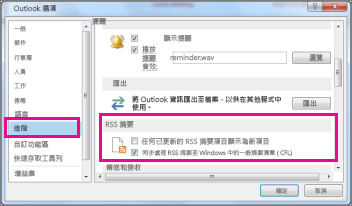
同步處理 RSS 摘要
從網頁訂閱 RSS 訂閱
- 在網頁上,選擇 RSS 訂閱圖示,例如按鈕
 、
、  或
或  ,以選擇你想接收的內容。
 - 當 RSS 訂閱源在 Internet Explorer 開啟時,請選擇 訂閱此訂閱源。
注意
如果你沒有選擇將 RSS 訂閱源同步到 Windows (CFL) 的 Common Feed 清單,你在 Outlook 中將看不到該訂閱源。
從 Outlook 訂閱 RSS 訂閱
在 Outlook 中,右鍵點擊 RSS Feeds 資料夾,選擇新增 RSS 訂閱。
在 「新 RSS 訂閱」 對話框中,輸入 RSS 訂閱的網址。
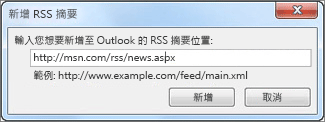
秘訣
如果您需要協助尋找網站上的 RSS 摘要 URL,請尋找 RSS 圖示。
右鍵點擊那個圖示,然後把捷徑複製到剪貼簿。 按 Ctrl+V 將剪貼簿上的資訊貼到 RSS 訂閱點 的位置框中。選擇 「新增>確定」。
從 Outlook 移除 RSS 訂閱源
要從 Outlook 移除 RSS 訂閱源,請右鍵點擊包含該訂閱的資料夾,然後選擇 刪除資料夾。 此操作將使您從 Outlook 的 RSS 訂閱中退訂。
注意
您無法從 Outlook 中刪除預設的RSS 摘要資料夾。 但是您可以刪除所有包含您新增之 RSS 摘要的子資料夾。
你也可以透過 帳號設定 對話框移除 RSS 訂閱源。
- 選擇 檔案>、帳戶設定>、帳戶設定。
- 在 RSS 訂閱 頁籤中,選擇你想取消訂閱的 RSS 訂閱,然後選擇 移除。
注意
如果你無法在 Outlook 中移除 RSS 訂閱,且已將 Outlook 與 CFL 同步,請參見 「移除 Outlook 中不斷重複出現的 RSS 訂閱」。