
使用您的 [工作] 資料夾追蹤您需要進行但未必希望記載於行事曆的作業。
Outlook Web App 任務概述
檢視 Outlook Web App 中的工作
- 在網頁瀏覽器中,使用貴組織的電子郵件管理人員所提供的 URL 登入 Outlook Web App。 輸入您的使用者名稱和密碼,然後選取 [登入]。
- 在頁面頂端,選擇應用程式啟動器
 ,然後選擇任務。
您將會在 [工作] 中看到的內容
除了您建立的工作之外,任何您加上標幟的郵件都會出現在 [工作] 資料夾中。
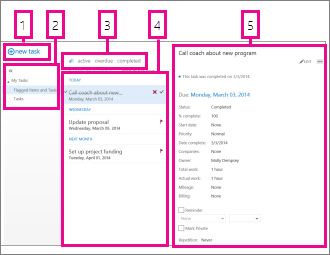
- 點擊
 建立新任務。
 - 使用此欄檢視 [已標幟的郵件及工作],或僅檢視 [工作]。
- 篩選。 根據您要查看的項目選取篩選。 只在當您選取 [全部] 時,才會顯示不含相關日期及尚未完成的工作和已標幟項目。
- 符合目前篩選準則的項目清單。 按一下任何項目,即可在讀取窗格中加以檢視。 您可使用清單檢視中的控制項,變更項目的狀態。 例如,您可將工作標示為完成,或移除郵件的標幟。
- 讀取窗格為顯示您選取項目之內容的地方。 若項目是工作,您可使用上方一角的控制項進行變更。 若項目是郵件,控制項會與您讀取郵件時顯示的控制項相同。
注意
視您組織的設定而定,您可能無法使用 [工作]
在個別視窗中開啟工作
根據預設,您是在讀取窗格中閱讀和建立工作,但這未必符合您的需要。 有時您需要在個別的視窗中檢視或編輯工作。
當你建立新任務或編輯現有任務時,可以點擊訊息上角的彈出圖示「  」,讓它彈出到新視窗。
要在獨立視窗開啟你正在查看的任務,請點選擴展選單圖示的  ,並選擇 在獨立視窗開啟。
工作清單
工作包括您已建立的工作以及已標幟的郵件。
- 您可以使用資料夾清單,檢視 [已標幟的郵件及工作] 或僅檢視 [工作]。
- 您可以使用工作清單頂端的下列篩選,進一步選擇要檢視的項目:[全部]、[現用]、[逾期] 和 [已完成]。
- 您可以使用工作清單中的圖示來完成一些快速工作。 點擊
 即可刪除任務。 點擊
  或
或  任務完成。 要標記任務為未完成,請點
  。 若要變更與旗幟相關聯的日期,或將項目標示為完成,請在項目上按一下滑鼠右鍵。
建立工作
要建立新任務,請點擊 。 如此會在讀取窗格中開啟簡單的工作表單。
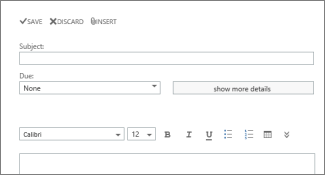
如果您想要顯示更多詳細資料,請按一下 [顯示更多詳細資料]。
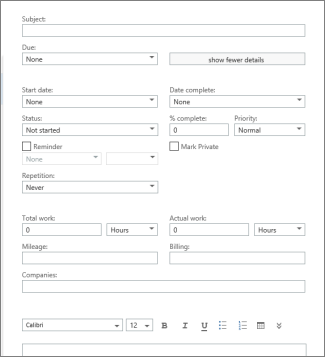
完成後,點「儲存」以儲存更改,或丟 「丟棄」以取消。
編輯工作
要編輯任務,請在清單檢視中選取,然後在閱讀窗格點擊  。 完成後,點 「儲存」以儲存更改,或丟 「丟棄」以取消。
已標幟的郵件顯示方式,會和您檢視信箱時所看到的內容一樣。 您可以在 [工作] 中回覆這些郵件。 你可以在任務清單中右鍵點擊 標,然後點選你想要的值來更改他們的旗標狀態。
編輯任務時,你可以點擊「更多」選單的 ,查看更多可做事項。 按一下以查看刪除、新增類別或將工作標示為完成的選項。