
Outlook 外掛提供解決方案,幫助你更好地與 Outlook 互動,並在不離開 Outlook 的情況下完成訊息和約定上的任務。
從 AppSource 安裝外掛
在 Outlook 功能區的工具選單中,選擇 「取得外掛程式」。 AppSource 頁面會在你的預設瀏覽器中開啟。
秘訣
如果你在功能區裡沒看到 「取得外掛 」,請選擇省略號按鈕 (
...) 功能區。 然後,選擇 「取得外掛內容」。瀏覽外掛清單或使用搜尋欄找到特定的外掛。
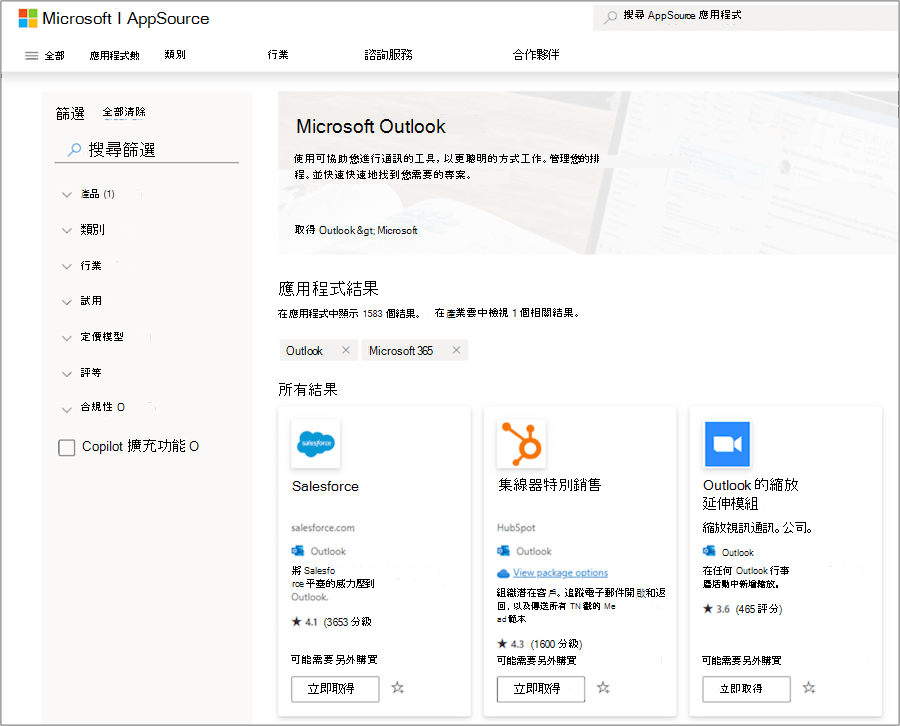
當你準備安裝外掛時,選擇 立即取得。
注意
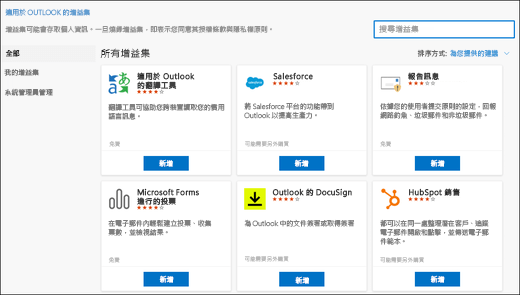
- 從 16.85 (24051214) 版本開始, 「取得附加 元件」按鈕不再開啟 Outlook 的「外掛 元件」對話框。 取而代之的是,它會在預設瀏覽器中開啟 AppSource 。 早期版本仍可透過「取得附加元件」按鈕進入 Outlook 的附加元件對話框。
- 如果你需要在較新的版本 Outlook 中存取 Outlook 的附加元件 對話框,請前往 https://aka.ms/olksideload。 這會開啟 Outlook 網頁版,幾秒後載入 Outlook 附加元件對話框。
在 Outlook 中使用外掛
重要
請確保Outlook中的 閱讀窗 格設為 右側 或 下方。 否則,外掛將無法使用。 要設定閱讀窗格,請選擇 「檢視>閱讀窗格」。
你安裝的外掛會自動顯示在你的功能區上。 你可能需要選擇省略號按鈕 (... 從功能區) 來查看已安裝的外掛。
要使用外掛,請從你的附加功能區中選擇相應的外掛按鈕。
秘訣
要自訂哪些已安裝的外掛程式出現在你的 Outlook 功能區,請選擇省略號按鈕 (...) 功能區,然後選擇 自訂工具列。 如需進一步指引,請參閱 Mac 版 Outlook 中自訂工具列。
管理增益集
要管理已安裝的外掛,請在你偏好的瀏覽器中點 https://aka.ms/olksideload。 這會開啟 Outlook 網頁版,幾秒後載入 Outlook 附加元件對話框。
在 Outlook 的 外掛 介面中,你可以做以下操作:
查看個人安裝的外掛程式與管理員管理的外掛程式。
查看有關外掛的資訊。
搜尋並安裝新的外掛。
移除附加元件。
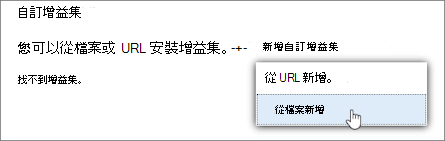
安裝自訂外掛,請點到「我的外掛>」 自訂外掛> 新增從檔案中新增自訂外掛>。
注意
「 從網址新增 」選項已無法安裝自訂的 Outlook 外掛。 作為一個變通方法,可以在你偏好的瀏覽器中開啟該網址,下載該外掛的清單檔案,然後使用 「從檔案新增 」選項安裝。
共用信箱中的擴充功能可用性
下表概述了共用信箱中外掛的可用性。 關於如何在 Mac 版 Outlook 中存取共用信箱的指引,請參閱 Mac 版 Outlook 中開啟共享郵件、Calendar 或 People 資料夾。
| 案例 | 行為 |
|---|---|
| 使用者安裝的外掛 | 你不能在共用信箱裡安裝外掛。 你安裝的外掛會被加入你的主要信箱。 |
| 由管理員安裝的外掛 | 管理員不應該將外掛程式部署到共用信箱。 他們應該將外掛程式部署到使用者的主要信箱中。 一旦外掛部署到你的信箱,只要外掛符合特定要求,你就可以在共享信箱中使用該外掛 () 參考以下外掛在閱讀與組合模式中的可用情境。 |
| Outlook 中的預設外掛 | 預設的 Outlook 外掛程式無法在共用信箱中使用。 預設的附加元件可以包含 「我的範本」、「 取消訂閱」和 「行動項目」。 |
| 讀取模式下使用的外掛 | 安裝在主要信箱中的外掛必須設定支援共享信箱。 如需進一步協助,請聯絡您的管理員。 |
| 在編寫模式中使用的外掛 | 安裝在主要信箱中的外掛必須設定支援共享信箱。 如需進一步協助,請聯絡您的管理員。 |