
Outlook 中的對話清理功能可以減少郵件資料夾中的郵件數量。 「交談」中多餘的郵件會移至 [刪除的郵件] 資料夾。
何謂交談?
你可能以電子郵件串這個詞來認識對話。 「交談」是一連串完整的電子郵件,從第一封郵件到所有回覆都包括在內。 「交談」的郵件都具有相同的主旨。
例如,當您傳送郵件給某人,然後他們會回覆「交談」結果。 在許多「交談」中,可能有許多往返的回覆。 許多人可能會在「交談」中回覆不同的訊息。
「交談清理」的功能為何?
「交談清理」會評估「交談」中每封郵件的內容。 如果某封郵件完全包含在其中一個回覆中,就會刪除前一封郵件。 請試想下例。
亞力將訊息傳送給庭亭和安東。 Anne 回覆了 Jeff 和 Tim,在她的 Outlook 訊息主體中,包含了 Jeff 完整的原始訊息。 現在,提姆看到安妮的訊息,並回覆了傑夫和安妮。 提姆的回覆包含了對話中之前所有的訊息。 「交談清理」可以刪除所有的郵件,只剩下最後一封來自安東的郵件,因為該郵件內有所有先前郵件的複本。
「交談清理」最適合用於有許多往返回覆、特別是有許多收件者的「交談」。
移除多餘的郵件
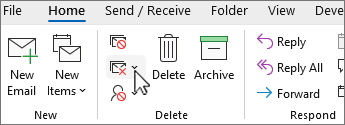
(經典色帶) 在 主頁 籤的 刪除 群組中,選擇
 清理按鈕。
清理按鈕。
(簡化功能區) 在首頁標籤中,選擇 旁的箭頭,刪除。
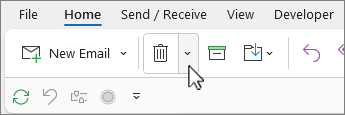
選取下列其中一個選項:
- 清理交談 檢閱目前的「交談」,並刪除多餘的郵件。
- 清理資料夾 檢閱選定資料夾中的所有「交談」,並刪除多餘的郵件。
- 清理資料夾及子資料夾 檢閱選定資料夾和其包含的所有資料夾中的所有「交談」,並刪除多餘的郵件。
變更交談清理選項
您可以指定哪些郵件可免於「清理」,以及要將刪除的郵件移至哪個位置。
選取 [檔案] 索引標籤。
選取 [選項]。
選取 [郵件]。
在 [交談清理] 底下,執行下列其中一項操作:
要更改項目移動位置,在「清理」中,項目會進入此資料夾,選擇瀏覽,然後選擇 Outlook 資料夾。 根據預設,郵件會移到 [刪除的郵件] 資料夾。 如果你的 Outlook 個人檔案中有多個電子郵件帳號,每個帳號都有自己的 已刪除資料夾 。 郵件會移到對應至各電子郵件帳戶的 [刪除的郵件] 資料夾。
若要複製 [清理] 所刪除的項目資料夾結構 (當使用 [清理資料夾及子資料夾] 命令時),請選取 [清理子資料夾時,會在目標資料夾中重建資料夾階層]。
注意
如果目的地是 [刪除的郵件] 資料夾,則無法使用這個選項。
要永遠保留未讀訊息,請勾選「 勿移動未讀訊息 」的選項。 我們建議您不要選擇這個選項。 剩餘的「交談」郵件會包含刪除的郵件,包括您可能尚未讀取的郵件。
若要永遠保留任何分類郵件,請勾選「 請勿移動分類郵件 」的勾選框。 建議您選取此選項。 分類會套用至特定的郵件,而刪除已分類郵件會造成已分類郵件遺失。
要永遠保留任何被標記的訊息,請勾選「 勿移動被標記 訊息」的勾選框。 建議您選取此選項。 標幟會套用至特定的郵件,而刪除已標幟郵件會造成已標幟郵件遺失。
若要永遠保留任何數位簽章訊息,請勾選「 勿移動數位簽章訊息 」勾選框。 建議您選取此選項。
若有人在回覆中修改訊息,請選擇「 當回覆修改訊息時,請勿移動原始 勾選框」以保持原始訊息。 建議您選取此選項。 這可讓您擁有「交談」中所有內容的完整記錄,以免有人變更包含在回覆內的郵件。