
使用 複製計畫 ,根據現有計畫建立新方案。 複製計畫有助於你在執行類似專案或重複相同流程時,重用任務結構、分桶和細節。
複製計劃
在 Planner 裡,找到你想複製的計畫。
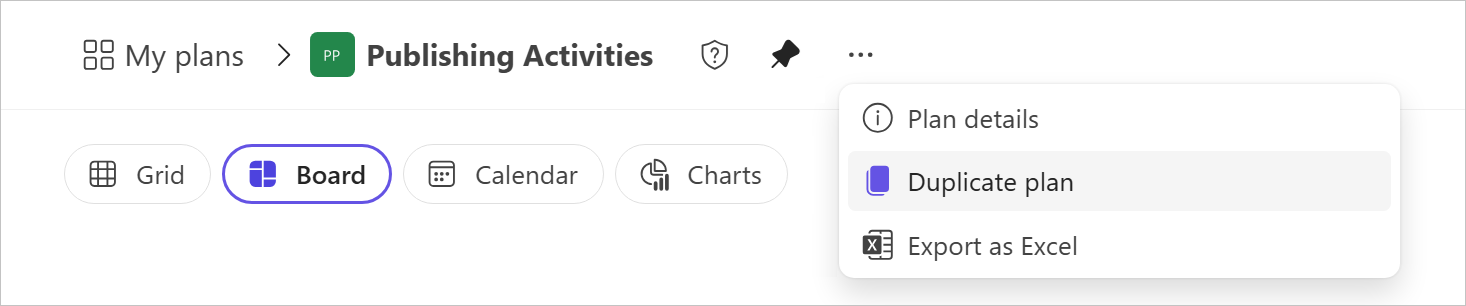
在你的計畫頂端,選擇圖紙右上角 (.) 三個點,然後選擇 「複製計畫」。
注意
如果你無法在 Planner 裡建立群組,可能就無法複製計畫。
選擇複製的計畫所在位置
當你複製計畫時,選擇群組是可選的:
- 個人計畫 ——複製計畫以供自己使用。
- 共享計畫 – 將計畫複製到 Microsoft 365 群組,與其他人協作。
您可以:
- 複製一份共享計畫,並讓副本變得個人化
- 複製一份個人計畫,並與一群人分享
- 將共享計畫複製到另一個群組
當你複製一個計畫時會發生什麼事
當你複製計畫時:
- 以原始計畫為起點,重新制定計畫。
- 你可以選擇複製的計畫是 個人 計畫還是 與團體共享。
- 任務會重置,讓工作能重新開始。
在計畫複製時你會看到祝酒通知,複製品準備好時也會看到。
注意
目前以名單為基礎的計畫不支援複製。
被複製的內容
下表說明了哪些圖則元素可以複製到新圖紙上。
| 項目 | 有複製到基本方案嗎? | 複製到高級方案了嗎? |
|---|---|---|
| 計畫名稱 | 是的, (名字開頭加上「複製品」) | 是的, (名字末尾加上「- Copy」) |
| 桶 (名稱和順序) | 是 | 是 |
| 任務名稱 | 是 | 是 |
| 任務順序 | 是 | 是 |
| 與任務相關的桶 | 是 | 是 |
| 任務狀態 | 重設為 未啟動 | 重設為 未啟動 |
| 任務優先順序 | 選擇性 | 是 |
| 日期 | 選擇性 | 是 |
| 說明 | 選擇性 | 是 |
| 檢查清單 | 選擇性 | 是 |
| 標籤 | 選擇性 | 是 |
| 附件 | 選修;只有 可以複製到同一群組 | 只有 可以複製到同一群組 |
| 任務聊天 | 否 | 否 |