
Planner 提供靈活的方式來檢視、篩選和分組你的計畫,讓你能專注於最重要的部分。 選擇最適合你工作方式的檢視,然後用篩選器和分組來細化它。
在平面圖中切換視圖
每個視角顯示相同的任務,只是以不同方式組織。
格狀視圖
網格視圖以結構化表格顯示任務。 它非常適合掃描細節並快速更新。
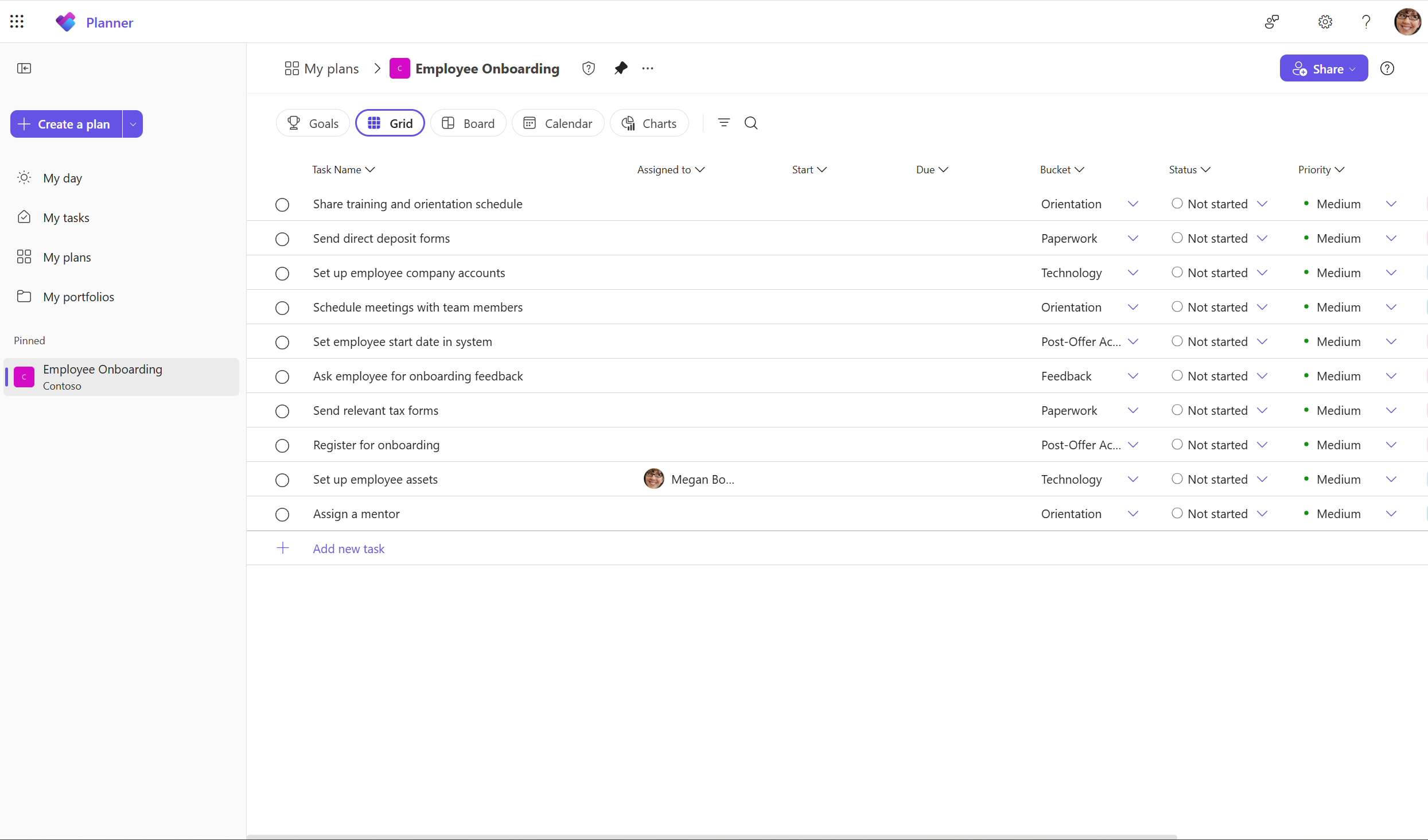
使用格網檢視來:
- 一覽任務、分配與日期
- 快速編輯任務欄位
- 整理您的計畫中資訊
秘訣
在格狀檢視中,你可以透過隱藏和重新排序欄位來控制哪些任務細節會顯示。 要試試看,可以在任一欄位的下拉選單選擇 隱藏 ,或拖放任意欄位來重新排列順序。
棋盤視圖
板狀檢視會將任務組織成欄位。 它在視覺進度追蹤方面表現良好。
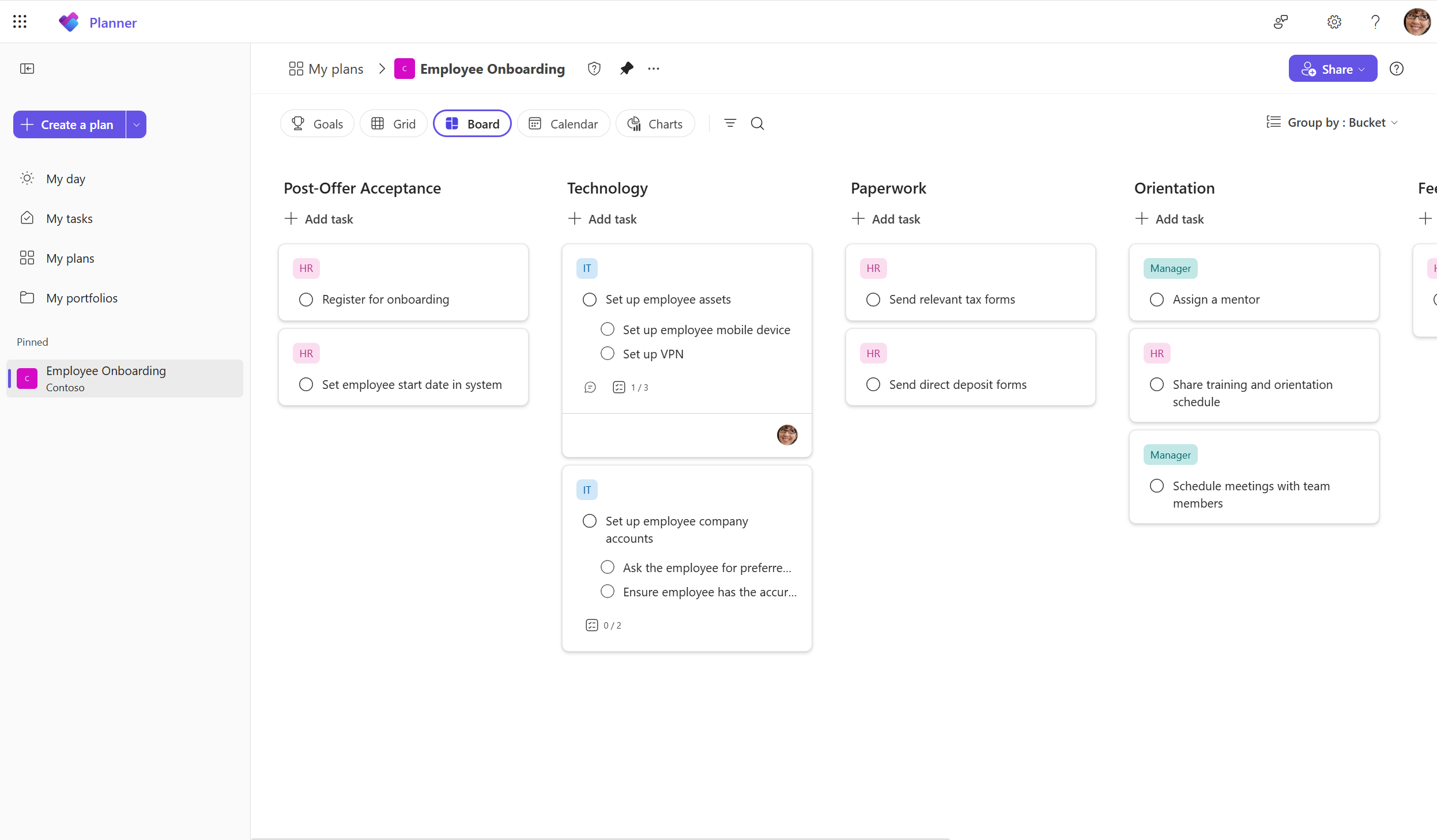
使用板狀圖來:
- 依狀態、分桶或其他欄位分類任務
- 隨著工作進展,將任務拖曳到欄位之間
- 即時阻擋與下一步行動
圖表檢視
圖表檢視將你的計畫轉化為視覺洞察。
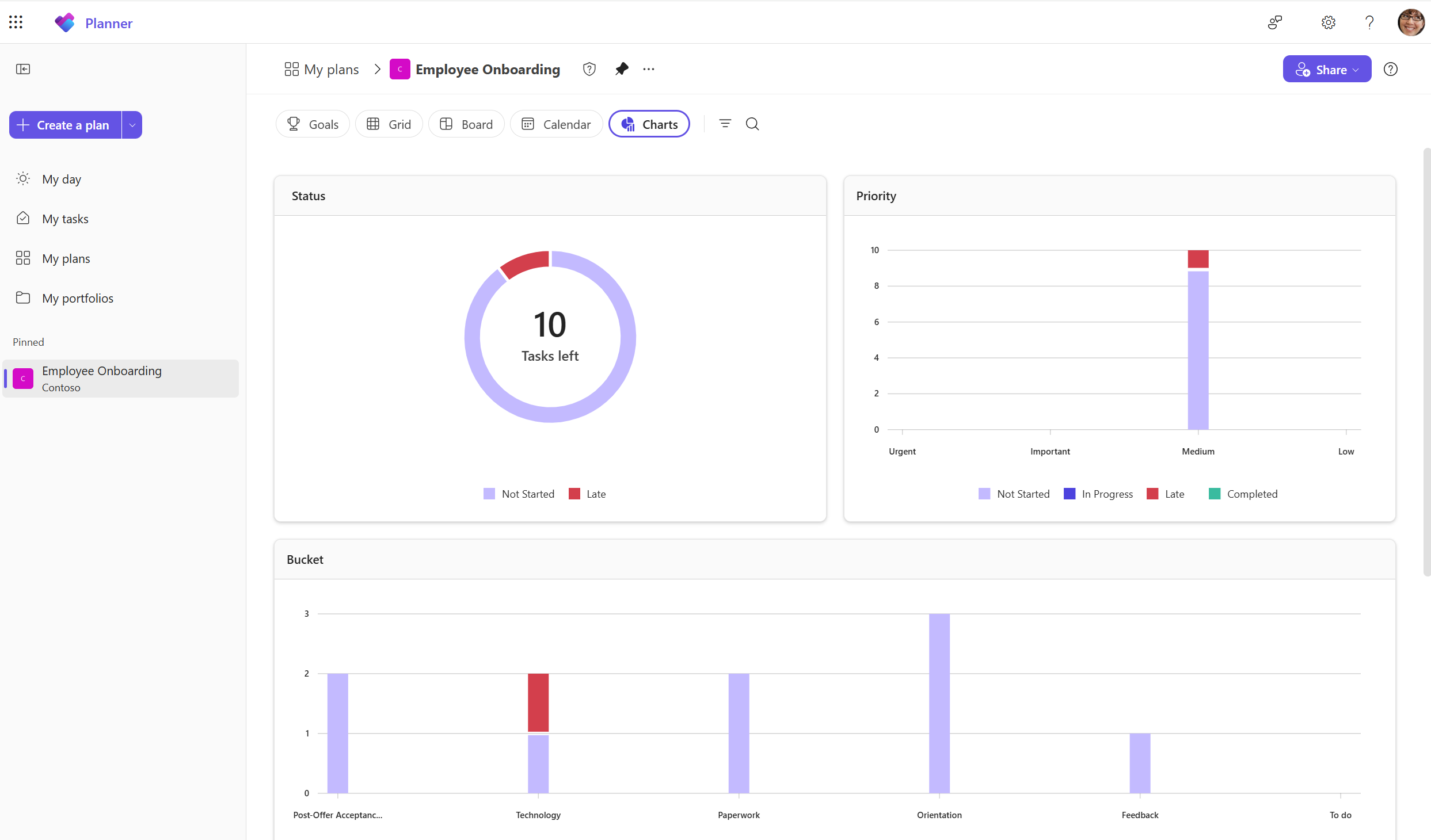
使用圖表檢視來:
- 請參閱依狀態、受派人或優先順序分配任務
- 一目了然了解團隊的工作量
- 在不開啟任務的情況下,追蹤整個計畫的進度
行事曆檢視
Calendar 檢視會依日期顯示任務。
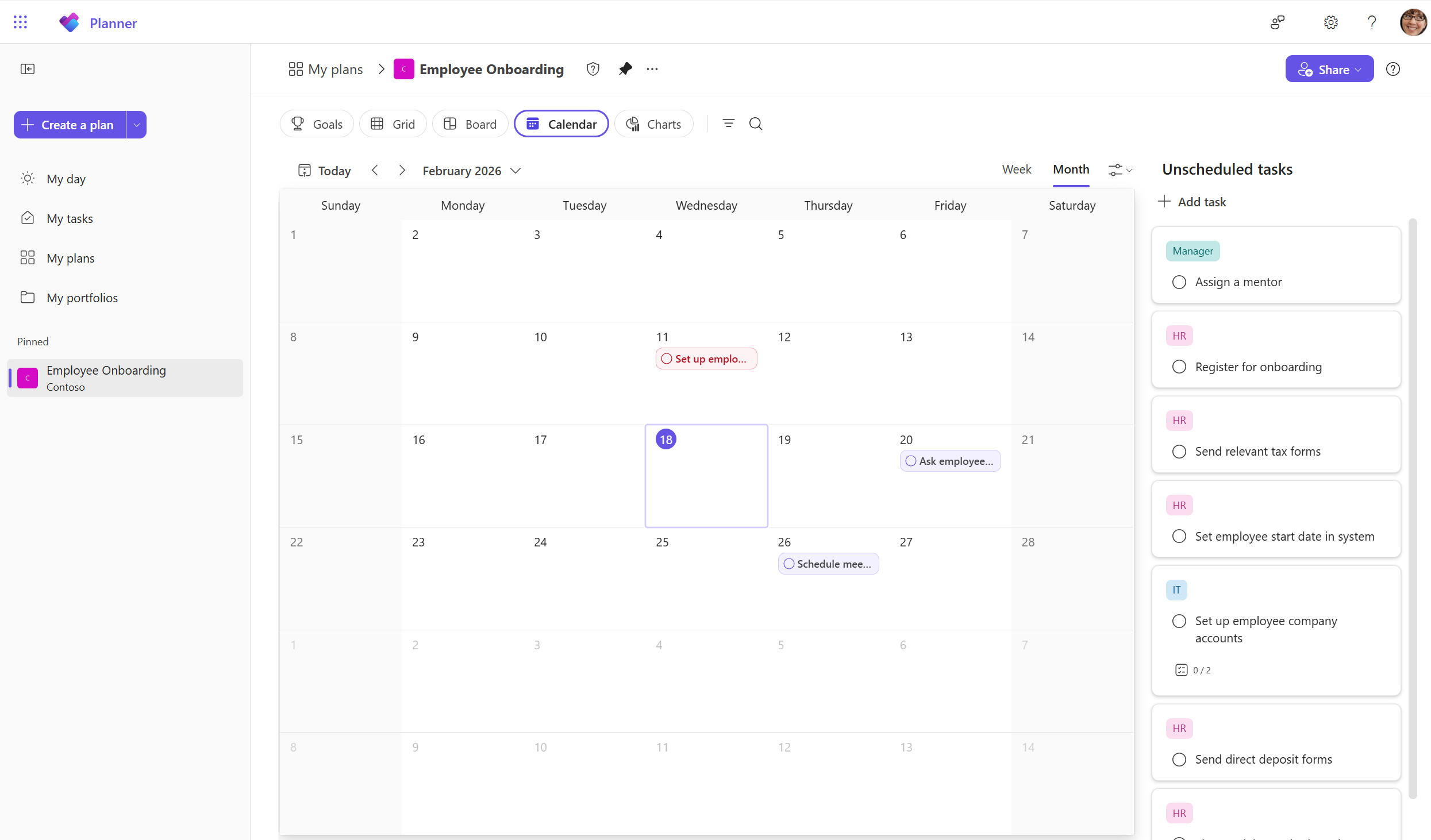
使用 Calendar 檢視來:
- 依截止日期或開始日期查看即將進行的工作
- 辨識忙碌日子與空檔
- 規劃工作時間跨天和週數
篩選任務以聚焦你的工作
濾鏡可以讓你暫時縮小任何視角中看到的範圍。
你可以依照以下屬性篩選任務:
- 作業
- 標籤
- 優先順序
- 桶
- 狀態
- [到期日]
過濾器不會改變你的計畫——它們只會改變你能看到的內容。
用你的方式分組任務
分組將任務組織成基於共享屬性的區段。
你可以依照以下方式分組任務:
- [指定對象]
- 桶
- 標籤
- [到期日]
- 優先順序
- 狀態
分組在網格與板面視圖中運作良好,幫助你組織工作,避免產生額外分桶。