
注意
本文列出的步驟將很快更新,以反映目前正在推送給客戶的新 Microsoft Planner 體驗。 若要深入了解新 Planner,請參閱 Planner 常見問題集。
如果您是從政府社群雲端 (GCC)、GCC High 或美國商務部 (DoD) 環境中使用,請繼續參閱本文中的指示。
適用於:Microsoft Planner
Planner 讓你輕鬆管理團隊的重複性任務。 你可以輕鬆設定每日、每週或每月的自動重複,以及許多其他間隔選項,並透過自訂重複設定。
設定一個重複性任務
- 選擇任一任務以查看其 詳細 資料面板。
- 使用 開始日期 和 到期日期 欄位設定任務時序參數。
選擇重複欄位以選擇重複頻率間隔: 每日、平日 (週一至週五) 、每週、每月 或 每年。
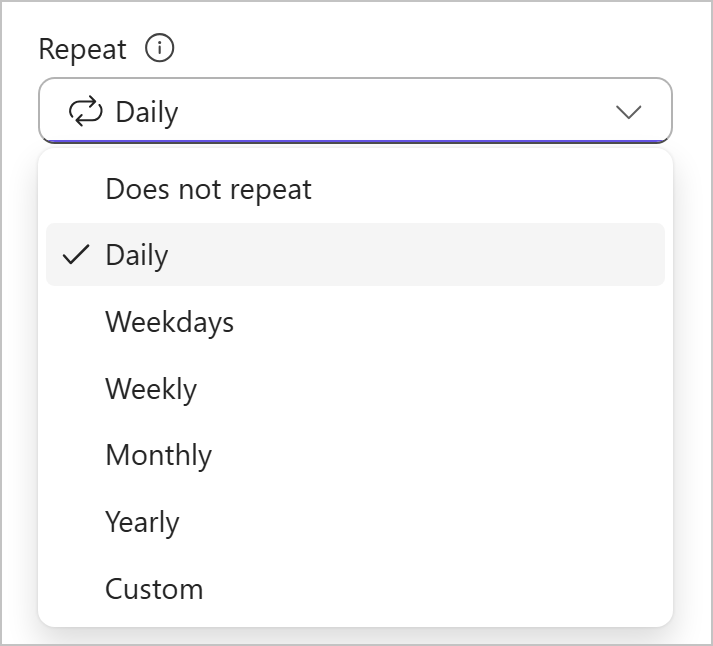
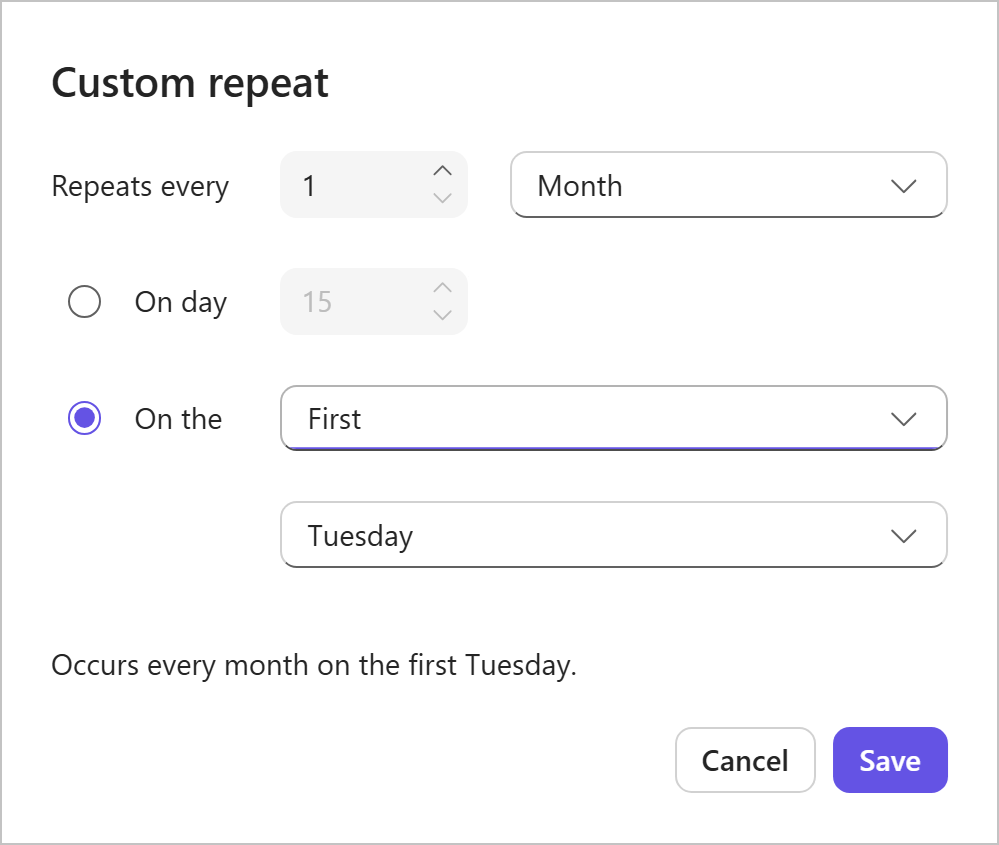
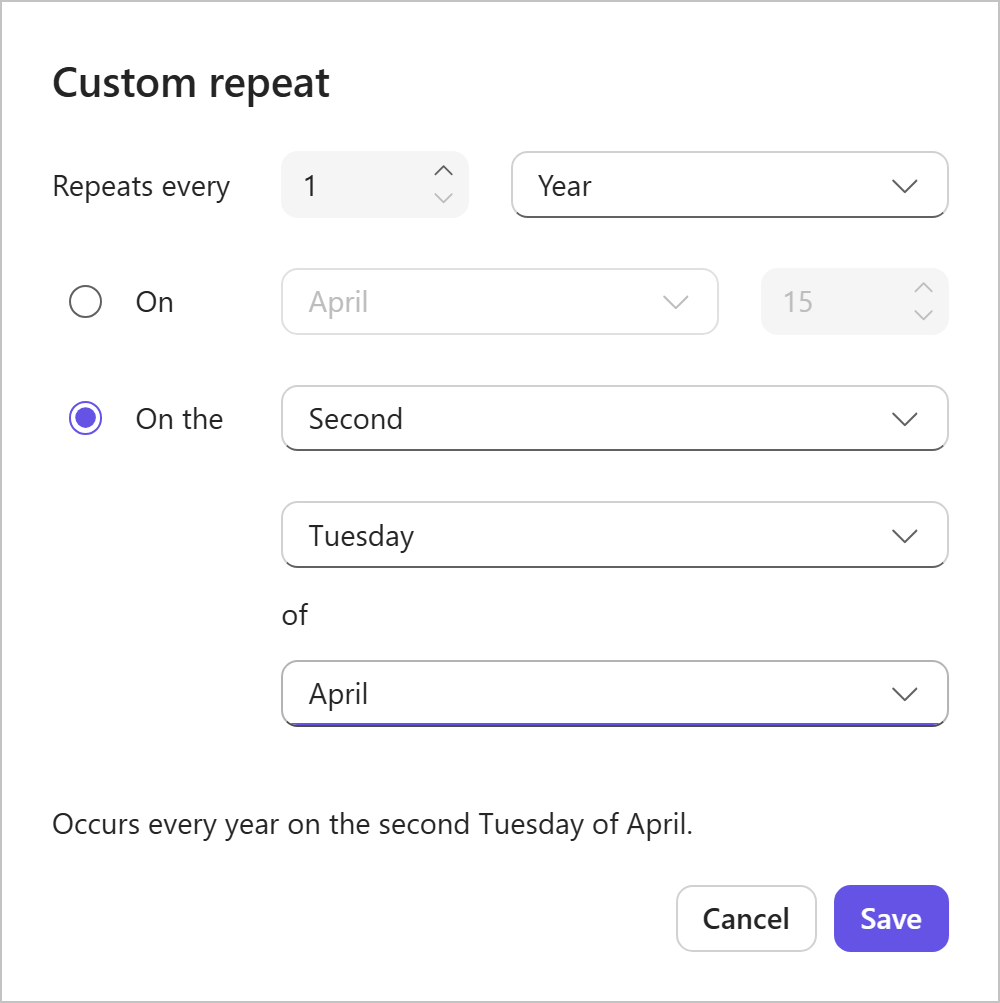
或者,你也可以選擇 自訂 來開啟 自訂重複 視窗。 探索並從多種選項中挑選,包括:
- 日、週、月或 年
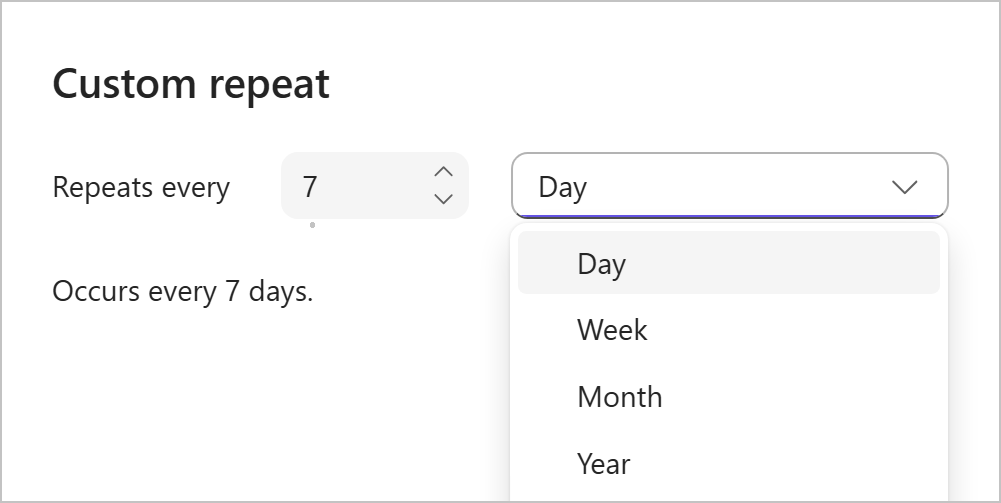
- 特定的 平日

- 具體的 月份 日期
- 年度截止日期
重複性任務的運作方式
規劃器僅顯示重複任務的當前發生情況。 當你標記為完成時,下一個排程的事件會自動出現。
每次發生:
- 看起來像是獨立任務
- 共享相同的任務細節和設定
- 可以獨立完成、追蹤與篩選
遞迴規則
- 重複任務將依據初始任務的截止日期時間而定。
- 如果你在重複系列中更改任務的截止日期,所有預定在該日期之後到期的任務,原本的重複模式會持續。 預定截止日期早於該日期的任務將不會被建立。
- 移除任務的截止日期會消除重複性,該系列即告終止。
如果您尚未使用新 Planner 或在 GCC High、GCC 或 DoD 環境中作業,請使用下列步驟。
指定任務遞迴
在 板子 檢視中,選擇任務卡以查看 其詳細 資料面板。
使用 開始日期 和 到期日期 欄位設定任務時序參數。
選擇相鄰的 重複 播放欄位以開啟 重複 選單,並選擇重複播放間隔: 每日、 平日 (週一至週五) 、 每週、 每月 或 每年。
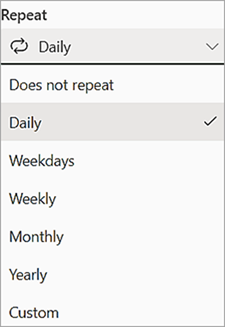
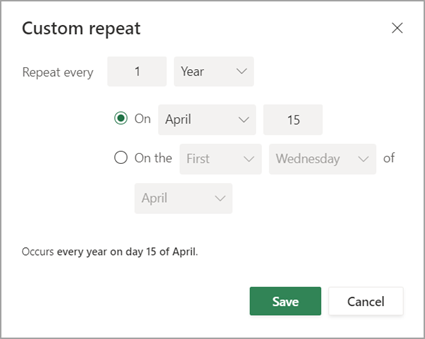
可選擇自訂以開啟自訂重複視窗。 探索並從多種選項中選擇,包括 日/週/月/年、特定 平日、特定 月 日期、 年度 到期日等。
遞迴規則
- 重複任務將依據初始任務的截止日期時間而定。 若初始任務設定了開始日期但沒有截止日期,則重複任務將依據開始日期進行。 否則,重播則依據當前日期進行。
- 重複系列的下一個實例只有在前一個實例被標記為完整後才會被建立。
- 如果你在重複系列中更改任務的截止日期,所有預定在該日期之後到期的任務,原本的重複模式會持續。 預定截止日期早於該日期的任務將不會被建立。
- 移除任務的截止日期會消除重複性,該系列即告終止。