你可以在投影片上加上邊框,為簡報增添設計元素。 雖然 PowerPoint 沒有專門的工具可以加邊框,但有幾種方法可以完成:利用形狀輪廓建立簡單的邊框,或使用 Bing 圖片搜尋來尋找並插入邊框。
用形狀的輪廓來建立簡單的邊框
選擇 「插入 」標籤,然後選擇「 形狀」 下拉選單。
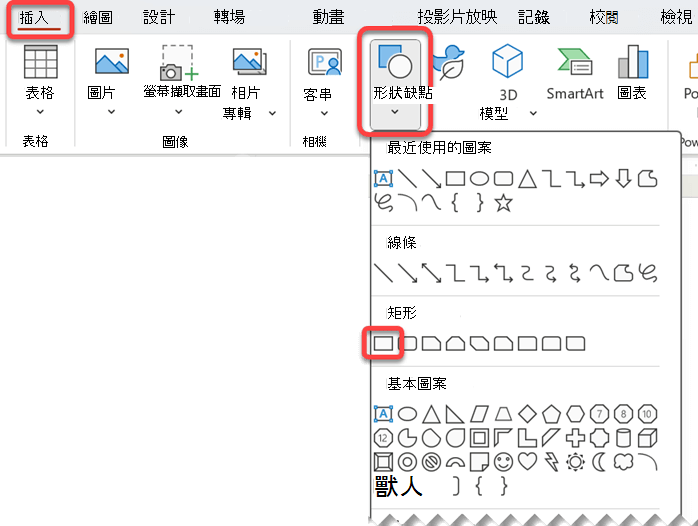
從 矩形 類別中選擇一個形狀。
要將形狀畫成你想要的大小,將游標放在左上角。 按住滑鼠左鍵,將游標拖曳到右下角。
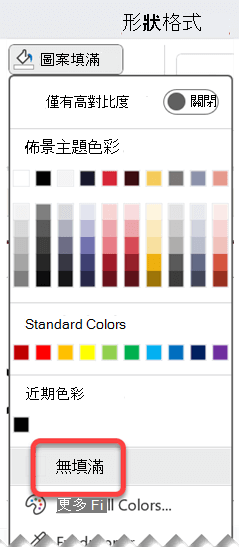
要消除背景色,請選擇形狀,選擇形狀 格式 標籤,然後選擇形狀 填充 下拉選單。 選擇 「無填充」。
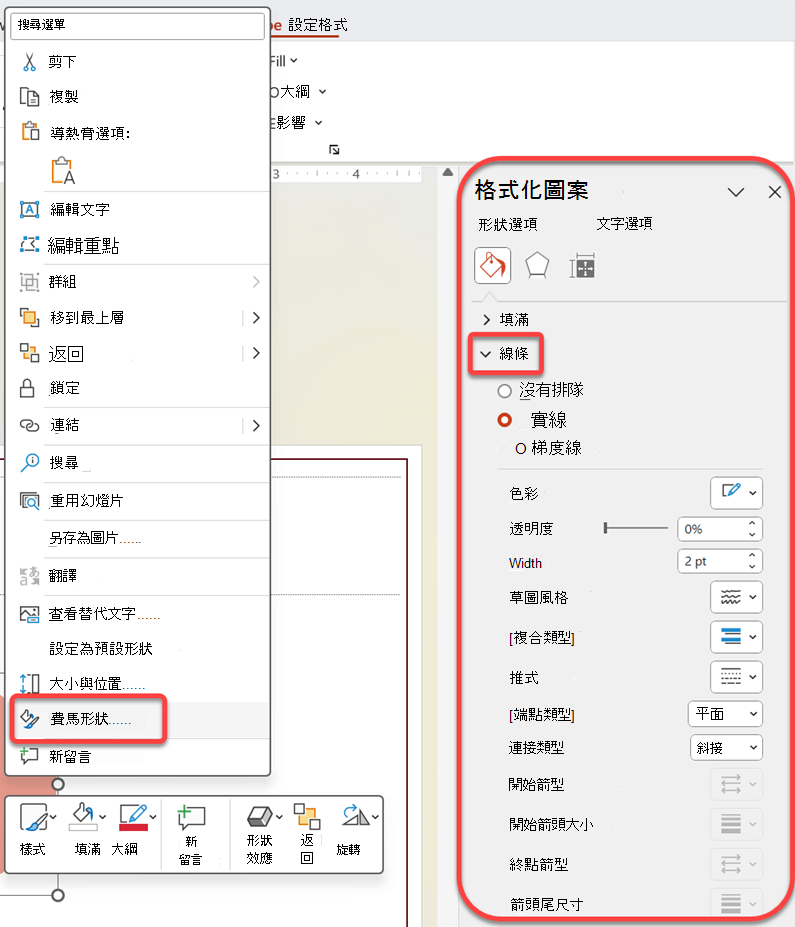
(可選) 右鍵點擊邊框並選擇 「格式化形狀」。 使用右側的 格式形狀 面板來調整邊界線的外觀。
使用 Bing 圖片搜尋來插入邊框
你也可以尋找新的邊框來用於簡報。 PowerPoint 使用 Bing 圖片搜尋來定位並下載邊框。 如果你連上網際網路,可以搜尋新的邊框圖片。
在你想加邊框的投影片裡,點選「插入>線上圖片>」。
在 Bing 圖片搜尋框輸入搜尋詞,例如 線條邊 框或 花邊框 ,然後按下 Enter 鍵。
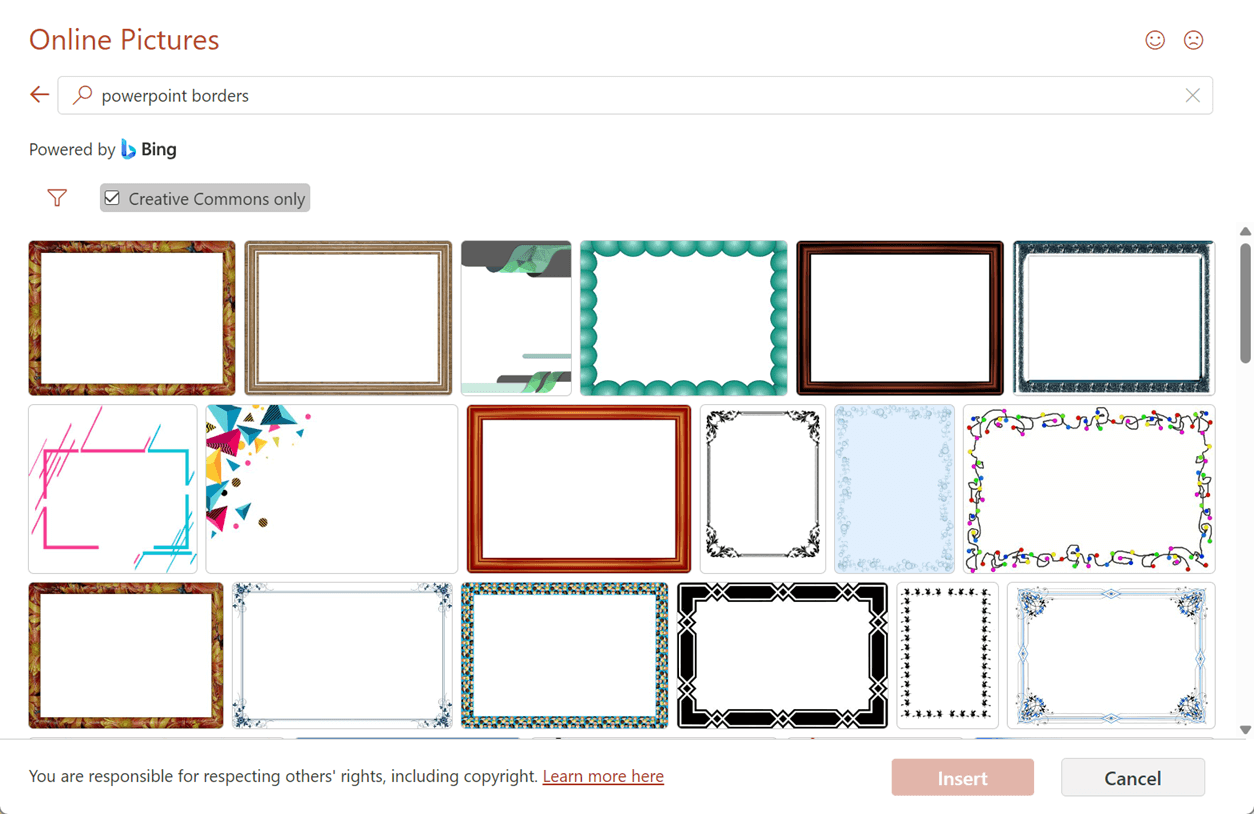
選擇一張邊框圖片,然後點擊 插入 ,將其加入投影片。
注意
Bing 圖片搜尋結果顯示的圖片皆採用創用 CC 授權。 欲了解更多資訊,請參閱 「將剪貼畫加入您的檔案」。
另請參閱
在頁面新增框線
用形狀的輪廓來建立簡單的邊框
點選 「插入」,然後 點選 「形狀」 下拉選單。
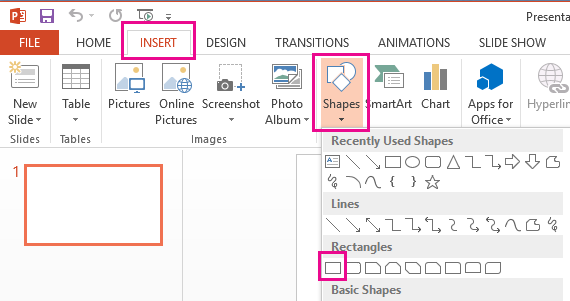
從 矩形 類別中選擇一個形狀。
要將形狀畫成你想要的大小,將游標放在左上角。 按住滑鼠左鍵,將游標拖曳到右下角。
(選擇形狀後,功能區會開啟「 格式 」標籤。)

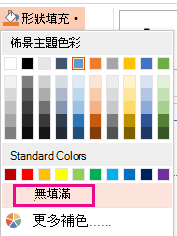
要消除背景色,請點選 「格式化」,然後點選「 形狀填充 」下拉選單。 點擊 「無填充」。
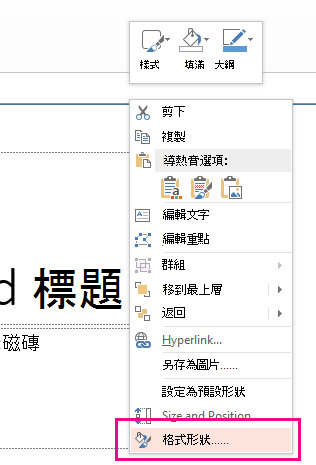
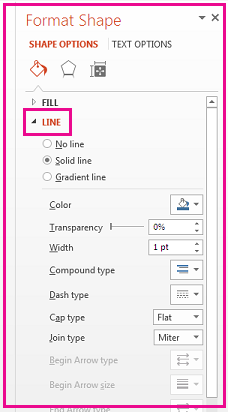
(可選) 右鍵點擊邊框並選擇 「格式化形狀」。 使用右側的 格式形狀 面板來調整邊界線的外觀。
使用 Bing 圖片搜尋來插入邊框
你也可以尋找新的邊框來用於簡報。 PowerPoint 使用 Bing 圖片搜尋來定位並下載邊框。 如果你連上網際網路,可以搜尋新的邊框圖片。
在你想加邊框的投影片裡,點選 「插入>線上圖片」。
在 Bing 圖片搜尋框輸入搜尋詞,例如 線條邊 框或 花邊框 ,然後按下 Enter 鍵。
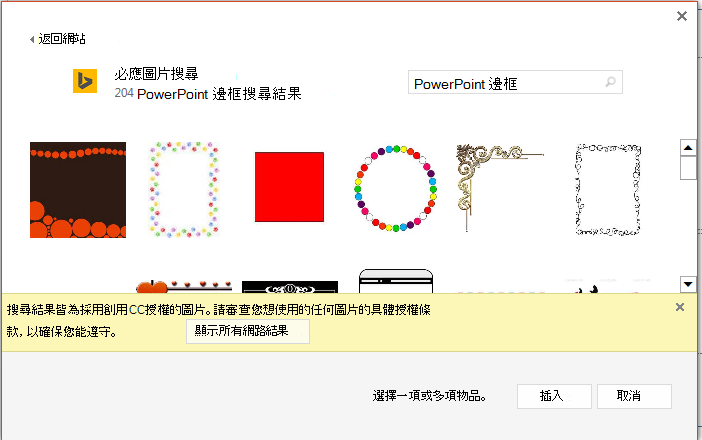
選擇一張邊框圖片,然後點擊 插入 ,將其加入投影片。
注意
Bing 圖片搜尋結果顯示的圖片皆採用創用 CC 授權。 欲了解更多資訊,請參閱 「將剪貼畫加入您的檔案」。
另請參閱
移除頁面框線
用形狀的輪廓來建立簡單的邊框
選擇你想要的投影片,然後點選 「插入>形狀、>矩形」。
秘訣
若要將框線新增至所有投影片,請編輯投影片母片。
按一下並拖曳以繪製矩形,使其幾乎填滿投影片。
在[圖案格式] 索引標籤中,按一下 [設定窗格格式]。
![Mac 版 PowerPoint [圖案格式] 索引標籤](media/powerpoint-for-mac-shape-format-tab.png)
在 [圖案選項] 窗格右側的 [填滿] 下,按一下 [無填滿]。
![選取 [圖案選項] 底下的 [無填滿]](media/mac16-ppt-bordernofill.png)
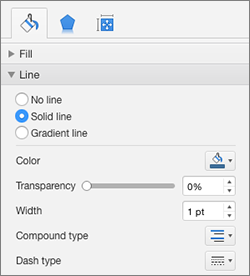
在 [格式化圖案] 窗格中的 [線條] 下,設定您想要的色彩及線條樣式。
使用 Bing 圖片來製作更精緻的邊框
在 Bing 上搜尋 滑動邊框 。
重要
Bing 讓你在網路上存取數千張創用 CC 授權的圖片。 請記住,你有責任尊重他人財產的權利,包括 版權。
CTRL +按一下您想要的圖像,然後按一下 [另存影像為] 即可下載。
在 PowerPoint 中,點選 設計>背景樣式>格式化背景。
![[設計] 索引標籤上的 [背景格式]](media/mac16-ppt-borderformatbackground.png)
在右側的 「格式化」背景 窗格中,點擊 「填充>圖片」或「貼圖填充」。
在 圖片來源下,點選 插入,瀏覽你下載的邊框,然後點擊 插入。
如果您載入的圖片不符合您的投影片,請確定 [背景格式] 窗格中的所有位移值皆設定為百分之零 (0%)。
![[背景格式] 窗格中的位移值](media/mac16-ppt-borderoffset.png)
如果您要針對所有投影片使用這個框線,請按一下 [全部套用]。
另請參閱
旋轉或翻轉文字方塊、圖案、文字藝術師或圖片
在 Office 中裁剪圖片
用形狀的輪廓來建立簡單的邊框
點選 「插入 」,然後點選 「形狀」 下拉選單。
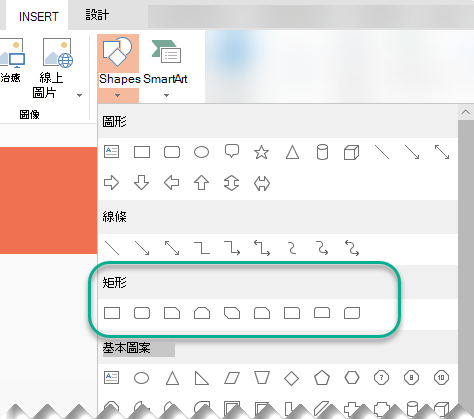
從 矩形 類別中選擇一個形狀。
投影片上會畫一個小的預設矩形。
要消除形狀內的著色,請選擇 形狀 標籤,並選擇 形狀填充 下拉選單。 點擊 「無填充」。
(選擇形狀後,功能區會顯示「 形狀 」標籤。)
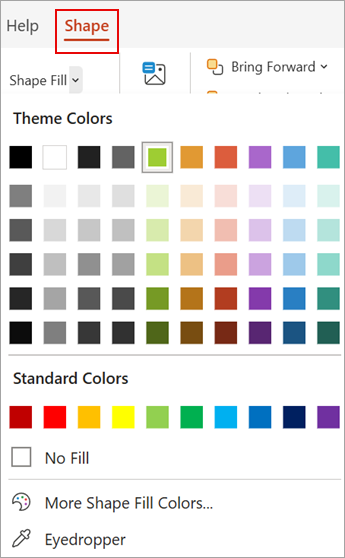
在 Shape 標籤中,選擇 Shape Outline,並選擇你想要的邊框顏色。
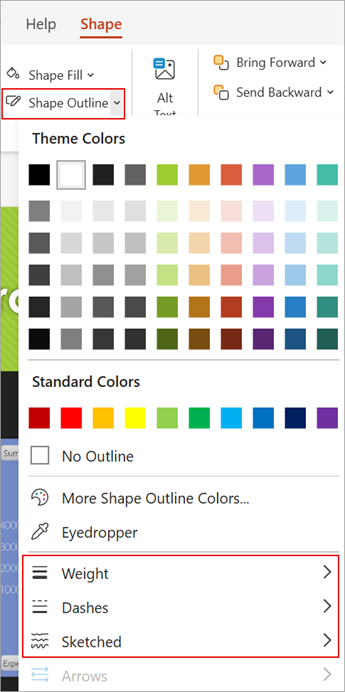
再次選擇 形狀輪廓 。 請使用選單底部附近的 粗細 與 破折 點選項,選擇你想要的邊框線條粗細和樣式。
把手拖到形狀上的大小,並將邊框擺在滑套上。
使用 Bing 圖片搜尋來插入邊框
你也可以尋找新的邊框來用於簡報。 PowerPoint 使用 Bing 圖片搜尋來定位並下載邊框。 如果你連上網際網路,可以搜尋新的邊框圖片。
在你想加邊框的投影片裡,點選「插入>圖片搜尋>」。
在搜尋框輸入搜尋詞,例如 線條邊框 或 花邊框,然後按下 Enter。
選擇一張邊框圖片,然後點擊插入,將其加入投影片。
注意
Bing 圖片搜尋結果顯示的圖片皆採用創用 CC 授權。 欲了解更多資訊,請參閱 「將剪貼畫加入您的檔案」。
另請參閱
移除頁面框線
