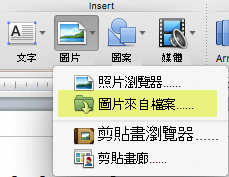
.gif 檔案為靜止圖片或動畫影像。 如果您有動畫 GIF,本文將說明如何在幻燈片插入 GIF。
如果您有靜止影像的 GIF,它無法轉換成動畫 GIF。
你可以像對待其他圖片檔案一樣,將動畫 GIF (或 迷因) 加入 PowerPoint 投影片。
您可以插入儲存在您電腦硬碟上或 OneDrive 中的 GIF 檔案。
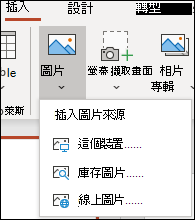
- 選擇你想加入動畫 GIF 的投影片。
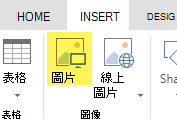
- 在功能區的 [插入] 索引標籤中,按一下 [圖片]。
- 在 「插入圖片來源 」對話框中,導覽到你想加入的動畫 GIF 位置。
- 選擇檔案,然後點擊 插入。
- 要播放動畫,請選擇色帶上的 幻燈片放 映分頁,然後在 「開始投影片」 群組中,從目前投影片中選擇「 從目前投影片

找到網路上的動畫 GIF
你也可以根據你使用的 PowerPoint 版本,使用「 插入線上圖片 」或「 插入剪貼畫」在網路上搜尋 GIF。 在功能區的 [插入] 索引標籤上,選擇 [插入線上圖片] 或 [插入美工圖案]。 在搜尋方塊中鍵入「動畫 gif」。