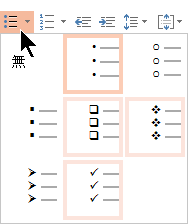
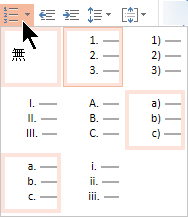
你可以使用項目符號或編號清單來協助組織文字,或在PowerPoint簡報中展示序列流程。
在 [檢視] 索引標籤上的 [簡報檢視] 群組中,按一下 [標準模式]。

在 PowerPoint 視窗左側,點擊你想加入項目符號或編號文字的投影片縮圖。

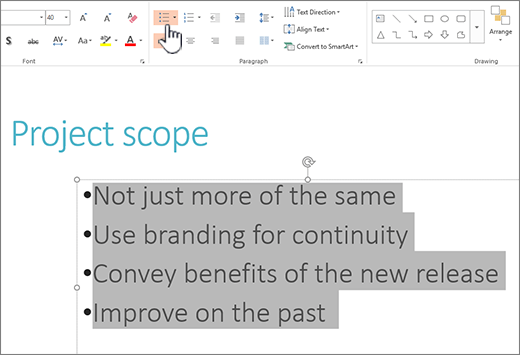
在投影片的文字版面配置區或表格中,選取您要加上項目符號或編號的文字行。
在首頁標籤的段落群組中,點擊「子彈子
 圖片或編號
圖片或編號 。
。
注意
- 若要變更所有文字行,請選取文字物件的大綱,然後套用項目符號或編號。
- 若要增加或減少縮排,並改變項目符號或數字與文字之間的間距,請參見本文中的「如何?增加或減少項目符號或數字與文字之間的空距?」。
更換子彈的顏色和款式,並了解其限制
你可以更改PowerPoint簡報中項目符號或數字的顏色、樣式或大小,也可以更改你想從哪個數字開始。
若要變更一個項目符號或編號,請將游標放在您要變更那一行的開頭。 若要變更多個項目符號或編號,則選取要變更之所有項目符號或編號的文字。
點擊 「Home」,點擊「 Bullets 」或 「編號 」按鈕旁的箭頭,然後點選 「Bullets and Numbering」。

秘訣
要快速更改項目符號或編號清單的樣式,只要點擊你點擊「 項目符號 」或「 編號」旁邊箭頭時出現的清單中想要的樣式即可。
在項目符號與編號框中,根據你) 使用的清單類型, (在項目符號分頁或編號標籤中,選擇你想做的樣式變更,例如:
- 項目符號或數字風格
- 色彩
- Size (用來調整項目符號或數字,使其相較於你的文字成為特定大小,點擊 大小,輸入百分比)
- 起始號碼 (在 編號 標籤中,請在 起始 欄位輸入你想要的號碼)
- 圖片 (用圖片作為子彈,在 「項目符號 」分頁點選 圖片,然後捲動尋找圖片)
- 符號 (暫時從符號列表中新增一個字元到 項目符號 標籤,在項目 符號 標籤中 點選自訂,點擊符號,然後點擊 確定。你可以從樣式清單套用這個符號到投影片)
- SmartArt 圖形 (若要將現有的項目符號或編號清單轉換為 SmartArt 圖形,請點擊 首頁>轉換為 SmartArt)
秘訣
- 若要更改列表中某一或部分項目符號或數字樣式的格式,例如顏色或大小,請先將游標放在你想更改的行的開頭,再開啟 「子彈符號與編號 」框。 您的變更只會套用至所選的行。
- 若要調整列表中項目的對齊,請參見本文《如何?增加或減少項目符號或數字與行中文字之間的空格?』。
將自訂樣式套用至多張投影片
將自訂清單樣式套用至簡報中所有投影片的最佳方式是修改投影片母片。 你對投影片母版所做的任何清單自訂都會被儲存並套用到所有投影片上。 您也可以編輯或建立一或多個包含自訂清單樣式的投影片版面配置,每當您要使用清單樣式時,就能將這些版面配置新增至簡報。
PowerPoint 中的清單限制
有些事情在 PowerPoint 裡是做不到的,而其他 Microsoft 365 程式(例如 Word)則做不到。 例如,PowerPoint 不支援下列各項:
- 十進位編號列表 (1.1、1.2,依此類推) 。
- 定義新的數字格式 (你必須從「 編號 」標籤中「 條列與編號 」框) 的預設樣式中選擇。
- 為項目符號或編號套用粗體、斜體或底線格式 (任何格式設定都會套用至整個選取的行或清單)。
- 巢狀列表 (你可以按 Tab 鍵或點擊 「提升列表等級
 來產生相同效果,但 PowerPoint) 不會自動設定新的縮排項目符號或數字樣式。
常見問題集
選取下方的標題以開啟並查看詳細指示。
為什麼不管我加多少行,都只看到一個子彈?
請確認你是把項目符號或數字放進文字框,而不是標題框。 在 文字 框中,每次按下 Enter 鍵時,你會看到一個數字或項目符號。 如果你按 Ctrl + Enter,會看到沒有項目符號的額外行, (用於項目符號或編號行的細節或筆記) 。
空白 在標題框中,文字通常只有一行標題或標題。 你可以使用數字或項目符號,但它會將所有文字視為一行,導致單一項目符號或數字。
如何?每次新增一行都產生項目符號?
若要停止產生項目符號或數字並返回文字,請點擊 「Bullets 或再次「 編號 」來關閉。
你也可以按 Enter 鍵再按退格鍵來擦掉子彈或數字。 接著你可以開始新增文字,或按 Enter 鍵加入額外的空行。
如何?進行多層級彈列?
若要在列表中建立縮排 (下屬) 清單,請將游標放在你想要縮排的行首,然後在 首 頁標籤的 段落 群組中點選 「提升清單等級 」。
![[減少清單層級] 和 [增加清單層級] 按鈕](media/pp14-indentbuttons.jpg)
1. 縮排 (縮排) 降低列表層級
2. 提高列表等級 (縮排)
若要將文字移回列表中縮排較少的層級,請將游標放在該行開頭,然後在 主 頁標籤的 段落 群組中點擊 「降低清單層級」。
如何?增加或減少項目符號或數字與行中文字之間的空距?
要增加或減少一行中項目符號或數字與文字之間的空格,請將游標放在該行的開頭。 要查看尺標,在 「檢視 」標籤的 「顯示 」群組中,點選 「尺」 勾選框。 在尺上,點擊下方圖示的懸掛縮排 (,) 並拖曳以改變項目符號或數字與對應文字之間的空格。
尺上有三種不同的標記,用來指示文字框定義的縮排。
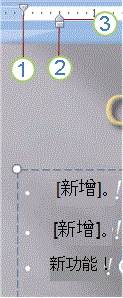
1. 首行縮排 – 表示實物項目符號或數字字元的位置。 若段落未標示,則表示第一行文字的位置。
2. 左縮排 – 調整第一行與懸掛縮排標記,並維持其相對間距。
3. 懸掛縮排 – 表示文字行數的位置。 若段落未標示,則表示第二行 (及後續行) 位置。
如何?將預設的子彈符號改成其他符號?
要更改 Windows 電腦 PowerPoint 中的預設項目符號,請遵循以下步驟。
在 [檢視] 索引標籤上,按一下 [投影片母片]。
![顯示在 PowerPoint 功能區的 [投影片母片] 按鈕](media/powerpoint16-viewslidemaster.png)
在縮圖面板) 中選擇主 投影片 (第一個較大的投影片。
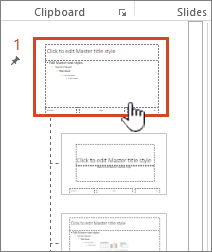
按一下 [常用] 索引標籤。
在樣本中選取一條或多條項目符號線。
點擊子彈按鈕上的向下箭頭,選擇你想要的預設風格。

如果有不同線條的項目符號不同,就重複這個步驟。
更新完項目符號後,點選 Slide Master 標籤,然後點 選 Close Master View。
當你插入投影片或文字框來顯示項目符號時,它會反映出你的新項目符號預設值。
欲了解更多與母帶相關的資訊,請參見 更換滑片母帶。

![Mac 版 Office [項目符號及編號] 對話方塊](media/office-for-mac-bullet-and-numbering-dialog.png)