
新增或變更填滿色彩
- 選擇你想加入或更改填色的儲存格。
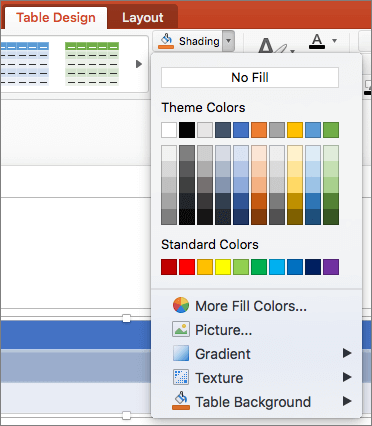
- 在 [資料表設計] 索引標籤上,按一下 [網底] 旁邊的箭號。
- 從主題色彩或Standard顏色中點選你想要的顏色,或點選更多填充顏色。
以漸層或貼圖作為補色
- 選擇你想套用填充效果的儲存格作為填充色。
- 在 [資料表設計] 索引標籤上,按一下 [網底] 旁邊的箭號。
- 點擊 漸層 選取並套用漸層效果。 點擊 貼圖 來選擇並套用貼圖效果。
移除填滿色彩
- 選擇你想移除填充顏色的儲存格。
- 在 [資料表設計] 索引標籤上,按一下 [網底] 旁邊的箭號。
- 在 陰影 選單中,點選 「無填充」。