
您可以只帶著智慧型手機就輕鬆走進會議室,並在大型螢幕上放映投影片。
影片:Issa 無線將投影片 ) 從手機傳送至 Surface Hub 螢幕 (或「投射」
只要按一下下方的章節標題,就能展開並查看詳細資料。
從智慧型手機中進行簡報的所需項目
手機上的 PowerPoint 簡報,或儲存在像 OneDrive 這樣的雲端服務中。
一支能支援 Miracast 的 Android 手機。 例如:
品牌 手機 Alcatel A7 和 A7 XL HTC U11 Plus 和 U11 Life LG V30 和 V30 Plus Samsung Galaxy S8 和 Galaxy Note8 Sony Xperia XA2 和 XA2 Ultra 小米 Mi 5X 請查看您的智慧型手機說明書,或洽詢製造商以了解您的手機是否支援 Miracast。
手機上安裝了 Android 版 PowerPoint。
能支援 Miracast 的大型螢幕。
幾部內建 Miracast 的大型壁掛式螢幕 (和大型電視)。 如果螢幕或投影機未內建 Miracast,您可以使用轉接器。 例如:
若要從 Samsung 手機對外部螢幕或投影機進行無線簡報
確切的步驟可能會根據您使用的手機品牌而有所不同。 這個程序,就像上面的影片一樣,描述了三星 Galaxy S8 或 Note8 的流程。
請從您手機的螢幕頂端向下滑動,以開啟 [快速設定]。
點選 [智慧檢視] 來開啟該 App。
![在 [快速設定] 中找到 [Smart View],並點選來開啟](media/pptandroid-cast-samsung-quicksettings-smartviewbutton.png)
智慧檢視會搜尋附近支援 Miracast 的螢幕。 找到螢幕時,它會將手機連線至該螢幕。 若有多個可用螢幕,它們會條列在您的手機螢幕上。 請點選名稱來連線。
當手機和螢幕間的連線建立完成,您手機上的內容便會顯示在螢幕上。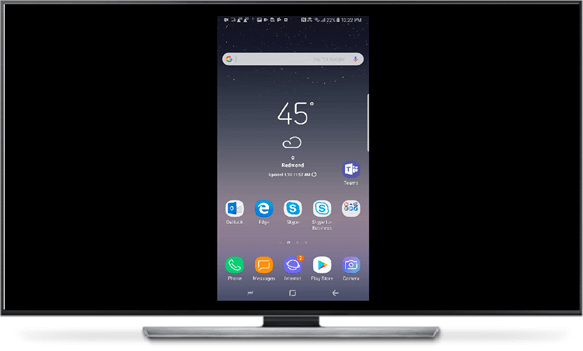
在手機上切換到 PowerPoint 並打開簡報。 點擊投 影片秀
 以開始簡報。
請以平常的方式來瀏覽簡報,在手機上的投影片中,點選分別列於左右的前進和返回箭號。
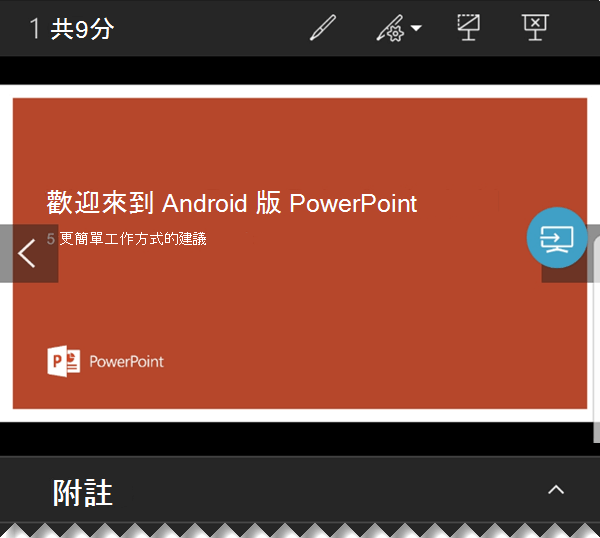
若要開啟雷射筆,請按住投影片不放。 雷射筆出現後,請藉由拖曳來移動。
要停止投射手機到螢幕,請點選連線圖示
 開啟 Smart View 控制,然後點擊 「斷線」。