套用預先定義 的表格樣式 是快速且簡單的方法,可以快速且簡單地改變PowerPoint中表格的外觀。
表格樣式是多種格式選項的組合,包括顏色和可選的陰影。 色彩組合取自簡報主題色彩。 你建立的任何表格都會自動套用一個表格樣式。
套用表格樣式
選擇你想套用新表格或不同表格樣式的表格。
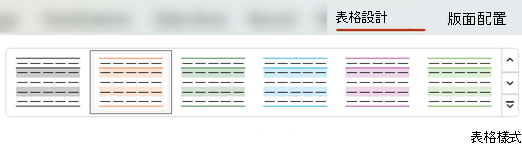
在色帶上,選擇「 表格設計 」標籤,查看下方所示的表格樣式畫廊,然後選擇你想要的表格樣式。 想查看更多桌面樣式,請點擊桌型畫廊右側的「更多」下拉箭頭「 。
。
注意
要改變表格中文字的外觀,請選取表格中的所有文字,然後選擇 「主頁 」標籤,並使用 字型 選項調整文字。
頁首
移除表格樣式
- 選取表格。
- 在色帶上,選擇 「桌子設計 」標籤。
-
在表格樣式畫廊右側選擇「更多」下拉箭頭「,然後在底部選擇「清除表格」。
從儲存格、列或欄中抹除一行
- 在色帶上,選擇 「桌子設計 」標籤。
- 在 繪製邊界 群組中,右側選擇 橡皮擦。
指標會變成橡皮擦,用  。
。
- 點擊你想刪除的那一行。 擦完後,點擊桌子外面。
頁首
新增或更改表格邊框
選擇你想加邊框的表格儲存格,或是更改 () 邊框。
選擇色帶上的 「桌子設計 」標籤。 請在 「繪製邊界 」群組中選擇以下一項:
- 使用 筆色 來更改邊框的顏色。
如果你想要更多顏色選項,可以在筆色中選擇「更多邊框顏色」,然後在Standard標籤中選擇你想要的顏色,或在自訂標籤中混合顏色。 (Standard標籤中的自訂顏色若後來更改文件主題,則不會更新 )
- 用 筆粗來 調整邊框的粗細。
- 使用 筆式 來改變邊框的線條樣式。
要套用你在第二步選擇的顏色、粗細或線條風格,請執行以下其中一項:
- 雖然指標看起來還是鉛筆用來
 的鉛筆,但請點擊你想更改的邊界。
- 選擇 「表格設計>邊界」,然後選擇你想套用的邊框選項。
秘訣
你可以用 橡皮擦 刪除表格格子之間的邊界。 在 設計>表格工具的繪 製邊框 群組中,點擊 橡皮擦,或按住 Shift 鍵,當指標是 時,然後點擊你想刪除的邊框。
頁首
新增或更改表格背景
你可以為整張桌子新增或更改背景色。 背景色會出現在任何套用到表格儲存格的填充顏色下方。
- 點擊表格中的一個儲存格。
- 選擇 表格設計 標籤,然後在 表格樣式 群組中點選「 陰影」旁邊的箭頭,然後指向 表格背景。
- 點擊你想要的顏色,或選擇無顏色,請點 選「無填充」。
若要更改主題色彩列表中未顯示的顏色,請點選「更多填充色彩」,然後在 Standard 標籤中點選你想要的顏色,或在自訂標籤中混合自己的顏色。如果你後來更改文件主題,Standard 標籤上的自訂顏色不會更新。
頁首
你可以在簡報中套用或更改表格的樣式、邊框或顏色。 例如,你可以套用或清除表格樣式 (或快速樣式) 、擦除格子、列或欄的行條、改變表格邊框,或更改表格背景顏色。
選取下方的標題以開啟並查看詳細指示。
套用表格樣式
表格樣式 (或快速風格) 是多種格式選項的組合,包括從簡報主題色彩衍生出的色彩組合。 你新增的任何表格都會自動套用一個表格樣式。
選擇你想套用新表格或不同表格樣式的表格。
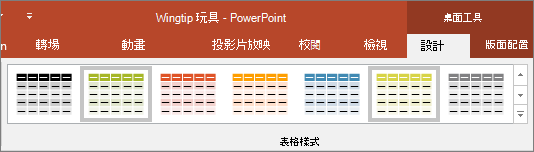
選擇色帶上的 桌上工具/設計 標籤,然後選擇你想要的桌面樣式。 想查看更多桌面樣式,請點擊桌型畫廊右側的「更多」下拉箭頭「。
注意
要更改表格中文字的外觀,請前往 主頁>字型,或點擊表格,然後選擇 表格工具/設計 標籤,從文字 藝術樣式中選擇。
頁首
移除表格樣式
要移除表格樣式,請選擇色帶上的 表格工具/設計 標籤。 然後在表格樣式圖庫右側選擇「更多」下拉箭頭「,並在底部選擇「清除表格」。
從儲存格、列或欄中抹除一行
- 選擇色帶上的 「桌上工具/設計 」標籤。 在 繪製邊界 群組中,點擊 橡皮擦。
指標會變成橡皮擦,用 。
- 點擊你想刪除的那條線來移除它。 完成後,點擊桌子外面。
頁首
新增或更改表格邊框
選擇你想加邊框的表格儲存格,或是更改 () 邊框。
選擇色帶上的 「桌上工具/設計 」標籤。 請在 「繪製邊界 」群組中選擇以下一項:
- 使用 筆色 來更改邊框的顏色。
如果你想要更多顏色選項,請點選「更多邊框顏色」,然後在 Standard 標籤點選你想要的顏色,或在自訂標籤中調色。如果你之後更改文件主題,Standard 標籤上的自訂顏色不會更新。
- 用 筆粗來 調整邊框的粗細。
- 使用 筆式 來改變邊框的線條樣式。
要把步驟2中選擇的顏色、粗細或線條風格套用到表格上,請執行以下其中一項:
- 雖然指標看起來還是鉛筆用來 的鉛筆,但請點擊你想更改的邊界。
到表格工具>的「設計>表格樣式」>邊框,然後點選你想更改的邊框選項。
秘訣
你可以用 橡皮擦 刪除表格格子之間的邊界。 在 設計>表格工具的繪 製邊框 群組中,點選 橡皮擦,或按住 Shift 鍵,當指標是 時,然後點擊你想刪除的邊界。
頁首
新增或更改表格背景
你可以為整張桌子新增或更改背景色。 背景色會出現在任何套用到表格儲存格的填充顏色下方。
- 點擊表格中的一個儲存格。
- 點到 表格工具>設計,然後在 表格樣式 群組中點選「 著色」旁邊的箭頭,然後指向 表格背景。
- 點擊你想要的顏色,或選擇無顏色,請點 選「無填充」。
若要更改主題色彩列表中未顯示的顏色,請點選「更多填充色彩」,然後在 Standard 標籤中點選你想要的顏色,或在自訂標籤中混合自己的顏色。如果你後來更改文件主題,Standard 標籤上的自訂顏色不會更新。
頁首
你可以在簡報中套用或更改表格的樣式或顏色。
選取下方的標題以開啟並查看詳細指示。
套用表格樣式
表格樣式 (或快速風格) 是多種格式選項的組合,包括從簡報主題色彩衍生出的色彩組合。 你新增的任何表格都會自動套用一個表格樣式。
- 選擇你想套用風格的表格。
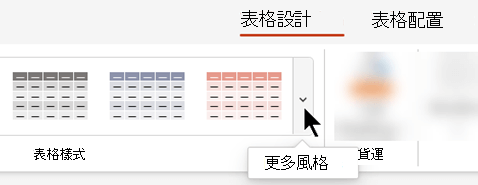
- 選擇色帶上的 桌子設計 標籤,然後選擇你想要的桌面風格。 想查看更多表格樣式,請點擊桌型畫廊右側的「更多樣式」下拉箭頭。

秘訣
要更改表格中文字的外觀,請前往工具列的 主頁 標籤,並使用 字型 群組中的選項。
頁首
移除表格樣式
選擇桌子的一部分。
選擇色帶上的 「桌子設計 」標籤。
請選擇表格樣式畫廊右側的「更多樣式」下拉選單箭頭:
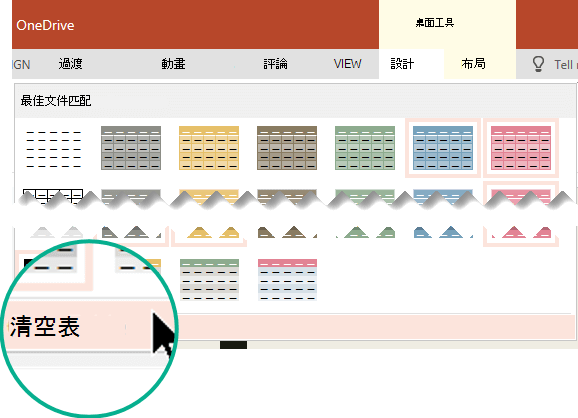
在開啟的畫廊最底部,選擇 「清除表格」:
在列或欄上添加陰影
你可以透過色帶的桌面設計標籤中的桌面樣式選項群組加入陰影樣式。
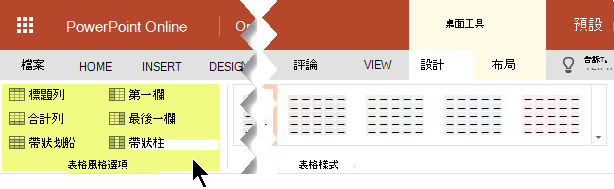
| 選項 |
描述 |
|
標題列 |
將頂列(欄位標題所在處)的陰影調暗,如本表所示 |
|
合計列 |
將底部列的陰影變暗,顯示欄總和 |
|
帶狀划船 |
請交替使用淺暗陰影來呈現表格列,就像本表所用 |
|
第一欄 |
將第一欄的陰影調暗 |
|
最後一欄 |
將最後一欄的陰影調暗 |
|
帶狀柱 |
使用交替的淺暗陰影來處理桌面柱子 |
新增或更改選取格子的陰影
你可以新增或更改單一格或選取格的陰影。
- 在表格中選擇一個或多個格子。
- 在工具列選擇表格 設計 標籤,然後開啟色彩的 單元著色 選單。
- 選擇你想要的顏色,或者——選擇無顏色——選擇 「無填充」。
頁首
套用預先定義 的表格樣式 是快速且簡單的方法,可以快速且簡單地改變PowerPoint中表格的外觀。
表格樣式是多種格式選項的組合,包括顏色和可選的陰影。 色彩組合取自簡報主題色彩。 你建立的任何表格都會自動套用一個表格樣式。
套用表格樣式
選擇你想套用新表格或不同表格樣式的表格。
在色帶上,選擇「 表格設計 」標籤,查看下方所示的表格樣式畫廊,然後選擇你想要的表格樣式。 想看更多表格樣式,請點擊畫廊中的  向下箭頭。
向下箭頭。

注意
要改變表格中文字的外觀,請選取表格中的所有文字,然後選擇 「主頁 」標籤,並使用 字型 選項調整文字。
移除表格樣式
- 選取表格。
- 在色帶上,選擇 「桌子設計 」標籤。
- 在畫廊中選擇 的向下箭頭,然後在底部選擇 「清除表格」。
從儲存格、列或欄中抹除一行
- 在色帶上,選擇 「桌子設計 」標籤。
- 在右端,選擇 橡皮擦。
指標會變成橡皮擦,用 。
- 點擊你想刪除的那一行。 完成後,點擊桌子外或按 Esc 退出橡皮擦模式。
新增或更改表格邊框
選擇你想加邊框的表格儲存格,或是更改 () 邊框。
選擇色帶上的 「桌子設計 」標籤。 請在 「繪製邊界 」群組中選擇以下一項:
- 使用 筆色 來更改邊框的顏色。
如果你想要更多顏色選項,可以在筆色中選擇 更多顏色 ,然後選擇你想要的顏色。
- 用 筆粗來 調整邊框的粗細。
- 使用 筆式 來改變邊框的線條樣式。
要套用你在第二步選擇的顏色、粗細或線條風格,請執行以下其中一項:
- 雖然指標看起來還是鉛筆用來 的鉛筆,但請點擊你想更改的邊界。
- 選擇 「表格設計>邊界」,然後選擇你想套用的邊框選項。
秘訣
你可以用 橡皮擦 刪除表格格子之間的邊界。 在 表格設計 標籤中,選擇 橡皮擦,然後點選你想刪除的邊框。
新增或更改表格背景
你可以為整張桌子新增或更改背景色。 背景色會出現在任何套用到表格儲存格的填充顏色下方。
- 點擊表格中的一個儲存格。
- 選擇 表格設計 標籤,然後在 表格樣式 群組中點選「 陰影」旁邊的箭頭,然後指向 表格背景。
- 點擊你想要的顏色,或選擇無顏色,請點 選「無填充」。
若要更改為主題色彩列表中未顯示的顏色,請從 Standard Colors 選擇你想要的顏色,或點選「更多顏色」,從色輪、色彩滑桿、色彩調色盤、影像調色板或鉛筆中選擇你的顏色。 自訂和 Standard 顏色如果後來更改文件主題,則不會更新。
