
在 PowerPoint 網頁版中複製貼上與在 PowerPoint 桌面應用程式中複製貼上不同,因為瀏覽器的某些限制。
(如果您使用 Firefox 瀏覽器存取PowerPoint 網頁版,請參閱下方「使用 Firefox 或 Safari 複製貼上文字或圖片」)
複製及貼上圖片
你可以從一張投影片剪下或複製圖片,再貼到同一或另一個演講中的另一張投影片。 你也可以從其他應用程式(例如 Word 網頁版)剪下或複製圖片,然後貼到 PowerPoint 網頁版中。
選擇你想要的圖片,然後在 主頁 標籤的 剪貼簿 群組中,選擇 剪切 或 複製。
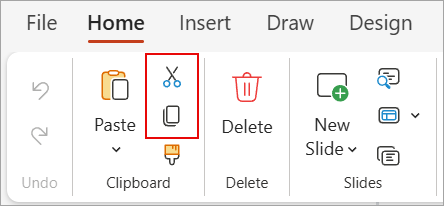
點選你想插入圖片的地方,然後在 主頁 標籤的 剪貼簿 群組裡,選擇 貼上。
如果系統提示您存取剪貼簿,請點擊 「允許存取」。
只要你有圖片授權,也可以從網站複製圖片貼到投影片中:
- 在網站上右鍵點擊圖片,選擇剪切或複製指令,然後切換到 PowerPoint 網頁版,將圖片貼上到投影片上。
PowerPoint 網頁版不支援從 Outlook 複製的圖片貼上。 如果你在 Outlook 裡有圖片想在 PowerPoint 網頁版中使用,請將圖片儲存到電腦,然後點到「在PowerPoint 網頁版插入>圖片」。
複製並貼上文字
貼上鍵: Ctrl + V
選擇你想複製的文字,然後在 主頁 標籤的 剪貼簿 群組中選擇 剪切 或 複製。
點選你想插入文字的地方,然後在 主頁 標籤的 剪貼簿 群組中選擇 貼上。
如果系統提示您存取剪貼簿,請點擊 「允許存取」。
複製並貼上未格式化文字
貼上未格式化的快捷鍵: Ctrl + Shift + V
選擇你想複製的文字,然後在 主頁 標籤的 剪貼簿 群組中選擇 剪切 或 複製。
點擊你想插入未格式文字的地方,然後在 主頁 標籤的 剪貼簿 群組中,選擇 「貼上 」按鈕,然後選擇 「僅貼上文字」。
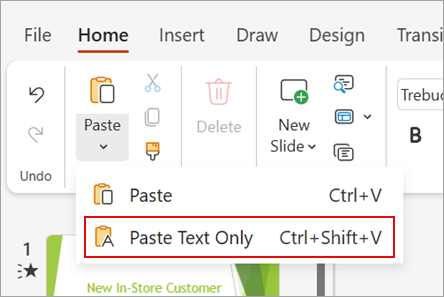
目前, 僅貼上文字 功能僅支援 Chrome 和 Microsoft Edge。 對於 Chrome 來說,你需要一個 Office 擴充功能才能在 PowerPoint 網頁版中使用這個指令。
複製貼上投影片
在 PowerPoint 網頁版中,你可以剪下或複製投影片並貼到其他地方。
此外,桌面版 PowerPoint 應用程式與 PowerPoint 網頁版之間,您可以剪切或複製投影片再貼上。
當你剪下或複製並貼上整張投影片時,投影片上的任何評論或動畫效果都會包含在內。
- 在左側縮圖窗格中,選擇你想要的投影片。 在 主頁 ,剪 貼簿 群組中,選擇 剪切 或 複製。
- 在縮圖窗格中,選擇你想插入的投影片,然後在 主頁 標籤的 剪貼簿 群組中選擇 「貼上」。
- 如果你剪裁或複製的投影片來自其他簡報,且你想保留原始格式,請點擊貼上投影片右下角跳出的 (Ctrl) 按鈕,選擇 「保留原始格式」。
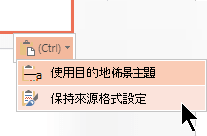
當你在同一簡報中複製貼上投影片時,目前不支援「保留原始碼格式」。
使用 Firefox 或 Safari 複製貼上文字或圖片
你必須用鍵盤快捷鍵剪切或複製 文字 ,然後貼上到 Firefox 瀏覽器。 雖然你可以用上述程序在 Firefox 中剪切或複製貼上 圖片 ,但同樣的步驟也可以用來處理文字。
- 選擇你想複製的文字,然後在鍵盤上按 Ctrl+X 剪切,或 Ctrl+C 複製。
- 移至要貼上文字的投影片,然後在鍵盤上按下 Ctrl+P 貼上文字。