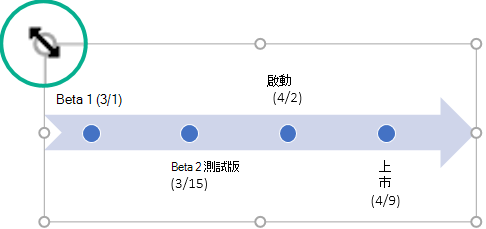
使用 SmartArt 圖形製作時間軸,顯示作業或專案的目標日期。
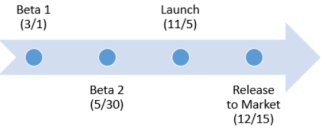
建立時間軸
按一下 [插入] 索引標籤上的 [SmartArt]。
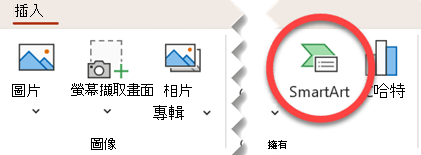
在 「選擇 SmartArt 圖形 圖庫」中,點選 「處理」,然後雙擊時間軸版面。
秘訣
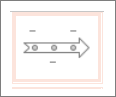
SmartArt 有兩種時間軸圖形: 基本時間軸 和 Circle Accent 時間軸,但你也可以使用幾乎任何與流程相關的 SmartArt 圖形。

點選 [Text],然後輸入或貼上你的文字到 SmartArt 圖形中。
注意
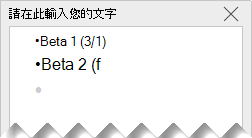
你也可以打開 文字窗 格,在那裡輸入你的文字。 如果你沒看到 文字窗格,就在 SmartArt 工具設計 標籤中點選文字 窗格。
在你的時間軸上加入更多日期
在時間表中按一下圖案。
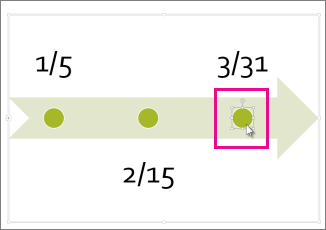
在 SmartArt Design 分頁,請執行以下其中一項:
- 要新增較早的日期,請點選 「新增形狀」,然後點擊 「新增形狀之前」。
- 若要新增較晚的日期,請點選 「新增形狀」,然後點擊 「之後新增形狀」。
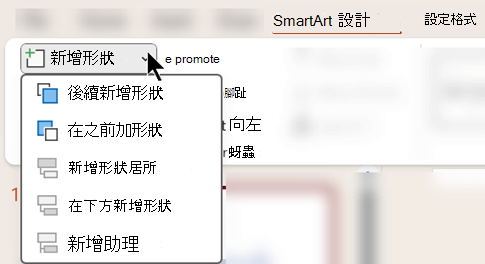
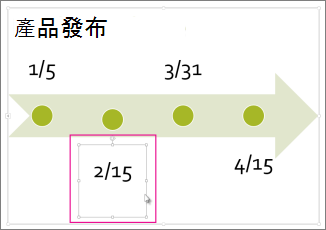
在新的日期框中,輸入你想要的日期。
在你的時間軸上移動一個日期
在時間軸上,點擊你想搬家的日期。
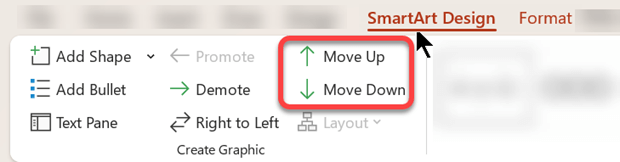
在 SmartArt Design 分頁,請執行以下其中一項:
- 若要提前調整日期,請點擊 往上移動。
- 若要移動選定日期後的日期,請點擊 「往下移動」。
變更為不同的時間表版面配置
點擊SmartArt圖形時間軸。
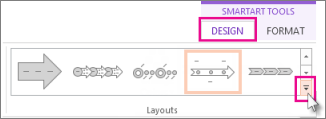
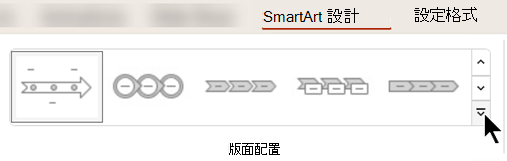
在 SmartArt Design 標籤的版 面 組裡,點擊 「更多
 。
。
注意
若要只查看時間軸與流程相關的版面,請在版面列表底部點選 「更多版面」,然後點選 「流程」。
選擇時間表或與流程圖相關的 SmartArt 圖形,如下列所示:
- 要在時間軸中顯示進度,請選擇 重音過程。

- 若要建立包含圖片或相片的時間表,請按一下 [連續圖片清單]。 圓形圖案的設計目的是包含圖片。
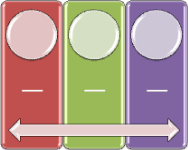
- 要在時間軸中顯示進度,請選擇 重音過程。
變更時間表的色彩
點擊SmartArt圖形時間軸。
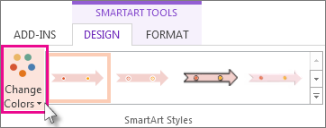
在 SmartArt Design 標籤中,選擇 「變更顏色」。
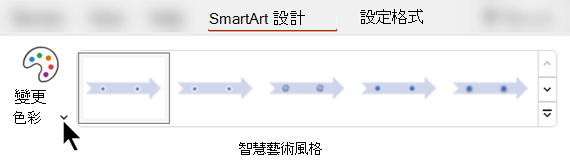
注意
如果你沒看到 SmartArt 工具設計 標籤,請確定你已經選擇了時間軸。
按一下想要的色彩組合。
秘訣
將指標放在任意組合上,預覽時間軸中顏色的效果。
套用 SmartArt 樣式
SmartArt 風格一鍵結合線條樣式、斜角或 3D 透視等多種效果,讓你的時間軸呈現專業精緻的外觀。
按一下時間表。
在 [SmartArt 設計] 索引標籤上,按一下所要樣式。
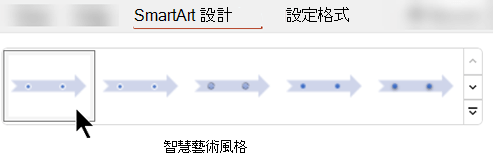
秘訣
想看更多樣式,請點擊樣式框右下角的「更多
。
![按一下 [SmartArt]](media/ogv15-clicksmartart.png)

![在 [設計] 索引標籤中,按一下 [新增圖案]。](media/ogv15-addshapedatebeforeorafter.png)