
想快速開始製作組織架構圖,請下載預先設計好的 組織架構範本,然後進行自訂。
取得圖表範本
在 PowerPoint 的「 檔案 」標籤中,點選 「新建」。
在 「搜尋線上範本與主題 」欄位,輸入
org chart,然後點擊 」。
」。從搜尋結果中選擇組織架構圖。
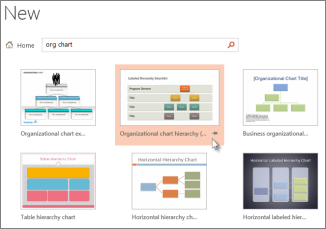
圖表的許多部分都可以自訂,所以不要因為顏色或版面而猶豫,選擇其中一塊。
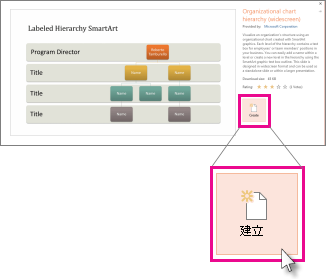
按一下 [建立]。
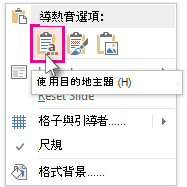
如果你將組織圖投影片複製貼上到另一個簡報中,以符合目標簡報的格式,在 「貼上選項」中,務必選擇 「使用目的地主題」。
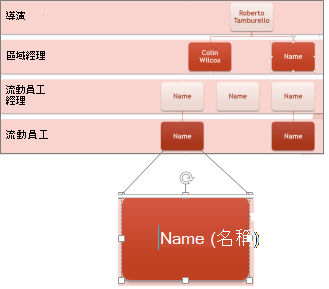
要將佔位文字替換成你的文字,請在每個圖形內點選,選取你想更改的文字,然後輸入你的文字。
自訂組織架構圖
(可選) 若要對已開啟的整個範本套用不同的顏色和設計方案,請選擇色帶上的 「設計 」標籤,並從主題畫廊中選擇主題。

在組織架構圖中點擊一個形狀,當 SmartArt 工具 出現在色帶上時,點擊 設計 或 格式 標籤。
請執行下列其中一或多項操作:
在 設計 標籤上:
![[設計] 索引標籤](media/ogv15-smartarttoolsdesigntab.png)
- 在組織架構圖中新增更多形狀 (包含更多名稱) 或在 「建立圖形 」群組中移動形狀。
- 在 SmartArt Styles 群組中更改組織架構圖的樣式。
- 點擊 「改變顏色」來更改組織架構圖的顏色。
- 在 Layouts 群組中更改組織架構圖的版面。
在 格式 標籤頁:
![[格式] 索引標籤](media/ogv15-smartarttoolsformattab.png)
- 重新格式化文字藝術 風格 群組中的文字。
- 在 Shape Styles 群組中更改形狀。
- 在組織架構圖中的 「排列 」群組中重新排列這些形狀。
- 在 Size 和 Shapes 群組中更改形狀的大小。