
你可以在建立簡報時建立筆記頁。 您可以將備忘稿頁面列印出來,並在發表簡報時檢閱。
一個綠色的點子......
不過,列印備忘稿之前,請考慮改成在 [簡報者檢視畫面] 中檢視它們。 發表簡報時,您可以在第二個監視器上檢視備忘稿,以節省紙張和印表機墨水。 如需詳細資訊,請參閱在多個螢幕上簡報時私下檢視演講者備忘稿。
建立備忘稿
在 Normal 視圖中使用筆記欄寫關於投影片的筆記。 若要使用 [標準模式] 檢視,請在 [檢視] 索引標籤上的 [簡報檢視] 群組中,按一下 [標準]。
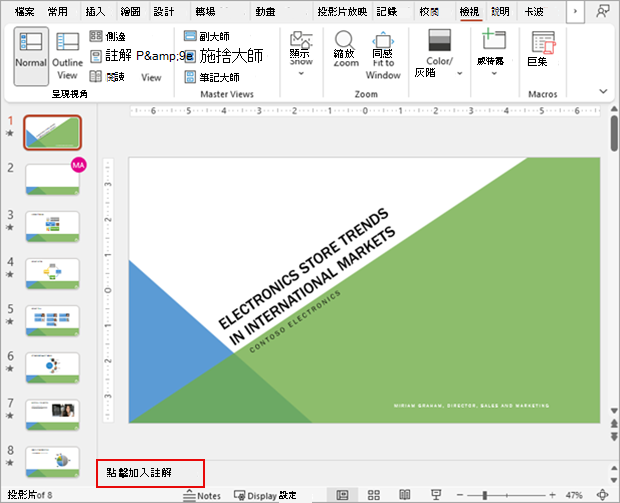
您可以在 [標準模式] 檢視中針對備忘稿進行輸入及格式化,但是若要檢視備忘稿的列印方式及文字格式設定 (如字型色彩) 的完整效果,請切換到 [備忘稿] 檢視。 您也可以在 [備忘稿] 檢視中檢查及變更備忘稿的頁首及頁尾。
每個備忘稿會顯示投影片縮圖,以及搭配該投影片的備忘稿。 在 [備忘稿] 檢視中,您可以使用圖表、圖片、表格或其他圖例來裝飾備忘稿。
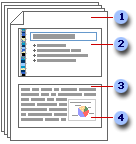
(下列數字會對應至插圖中的數字)。
- 備忘稿包括您的備忘稿及簡報中的每張投影片。
- 每張投影片都會於個別的備忘稿上印出。
- 備忘稿會隨附於投影片。
- 您可以在備忘稿中加入圖表或圖片等資料。
當您新增備忘稿時,請記得下列幾點:
- 您對備忘稿所做的變更、新增及刪除只會套用到該備忘稿頁面,以及 [標準模式] 檢視中的備忘稿文字。
- 若要放大、重新調整位置或格式化投影片影像區域或備忘錄區域,請在 [備忘稿] 檢視中進行變更。
- 您無法在 [標準模式] 檢視的備忘稿窗格中繪製或放入圖片。 請切換到 [備忘稿] 檢視,並在其中繪製或新增圖片。
- 您在 [備忘稿] 檢視中新增的圖片與物件會出現在印出的備忘稿上,但不會出現在 [標準模式] 檢視的畫面中。
增加備忘稿空間
預設的備忘稿會在頁面的上半部顯示投影片的縮圖,並在頁面的下半部提供相同大小的章節用於備忘稿。
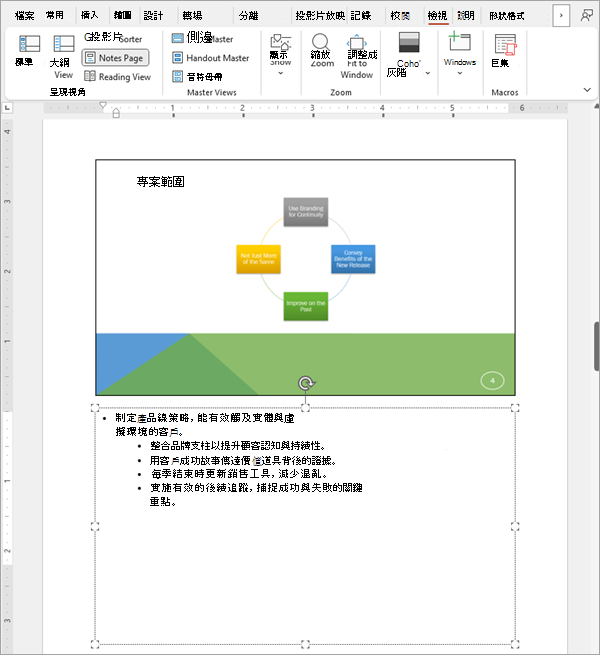
如果半頁的空間不夠備忘稿使用,您可以增加更多空間。
若要增加單一備忘稿的空間:
在 「主頁 」標籤中,選擇你想增加筆記空間的投影片,然後選擇 「檢視 」標籤。
在 「檢視 」標籤中,在 「簡報檢視 」群組中,選擇 「筆記頁面」。
執行下列其中一個動作:
- 要刪除幻燈片縮圖,請在備忘錄頁面選擇投影片,然後按下刪除鍵。 這不會刪除投影片,只是從筆記頁刪除,讓你有更多筆記空間。
- 若要縮小備忘稿上的縮圖,請拖曳投影片縮圖上的縮放控點。
在備忘稿版面配置區的上框線上,拖曳縮放控點以放大備忘稿版面配置區,以符合您想要的大小。
新增圖案或格式設定到所有備忘稿
若要新增藝術作品,例如形狀或圖片,或格式化簡報中所有筆記頁面,請更改 筆記母版。 例如,要在所有筆記頁面放置公司標誌或其他藝術作品,請將該藝術作品加入 筆記母版。 或者,如果你想更改所有筆記的字體樣式,可以在 筆記母版中更改樣式。 您可以變更投影片區域、備忘稿區域、頁首、頁尾、頁碼和日期的外觀和位置。
列印具有投影片縮圖的備忘稿
您可以列印具有投影片縮圖的備忘稿,以提供給觀眾或協助您準備簡報。
注意
您只能在每一個列印頁面上列印一組投影片縮圖和備忘稿。
- 開啟您要列印具有投影片縮圖之備忘稿的簡報。
- 按一下 [檔案] 索引標籤。
- 在 檔案 分頁的左側,選擇 列印。
- 在 設定中,選擇 「全頁投影片」旁的箭頭,然後在 列印版面中選擇 「筆記頁」。
- 要指定頁面方向,請選擇「 直向」旁邊的箭頭,然後選擇 「直向」 或 「橫向」。
- 若要列印彩色的備忘稿及投影片縮圖,請選取彩色印表機。 選擇「 顏色」旁邊的箭頭,然後在列表中選擇 「顏色 」。
- 選取 [列印]。
列印沒有投影片縮圖的備忘稿
注意
您只能在每一個列印頁面上列印一張備忘稿。
- 開啟您要列印沒有投影片縮圖之備忘稿的簡報。
- 在 [備忘稿] 檢視中開啟每張投影片。 要進入 筆記頁面 檢視,請在 檢視 選單的 簡報檢視 群組中點擊 筆記頁面。
- 刪除每個備忘稿中的投影片縮圖。 若要刪除投影片縮圖,請按一下備忘稿上的投影片縮圖,然後按 DELETE。
- 選取 [檔案] 索引標籤。
- 在 檔案 分頁的左側,選擇 列印。
- 在 設定中,選擇 「全頁投影片」旁的箭頭,然後在 列印版面中選擇 「筆記頁」。
- 要指定頁面方向,請選擇「 直向」旁邊的箭頭,然後選擇 「直向」 或 「橫向」。
- 若要列印彩色的備忘稿及投影片縮圖,請選取彩色印表機。 選擇「 顏色」旁邊的箭頭,然後在列表中選擇 「顏色 」。
- 選取 [列印]。