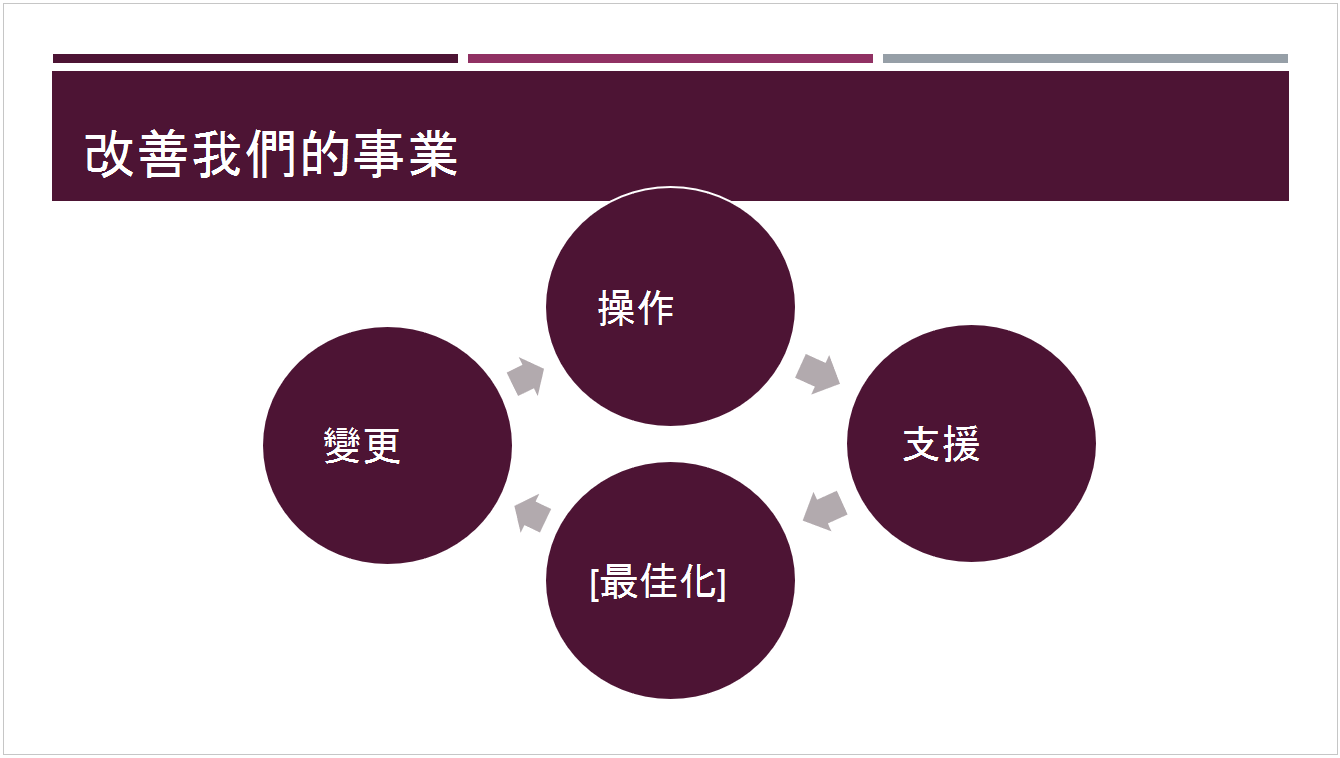
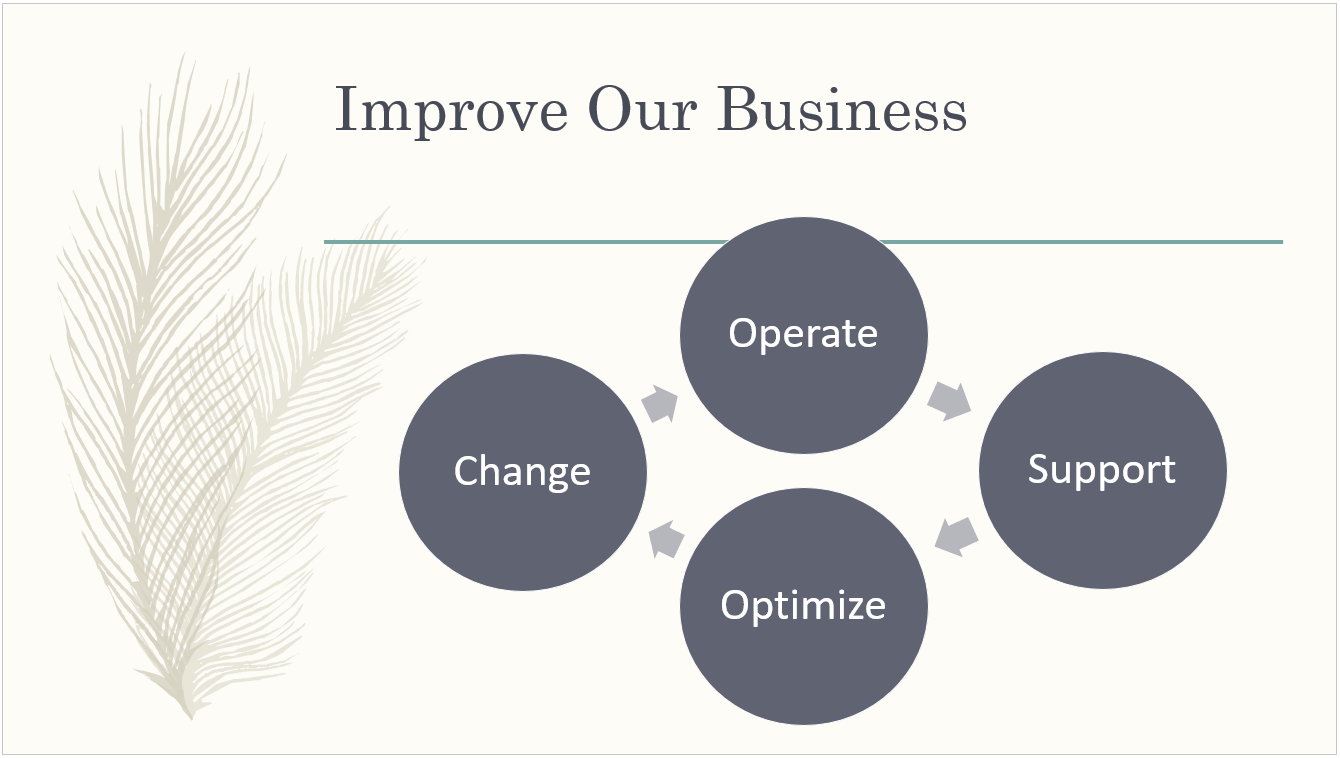
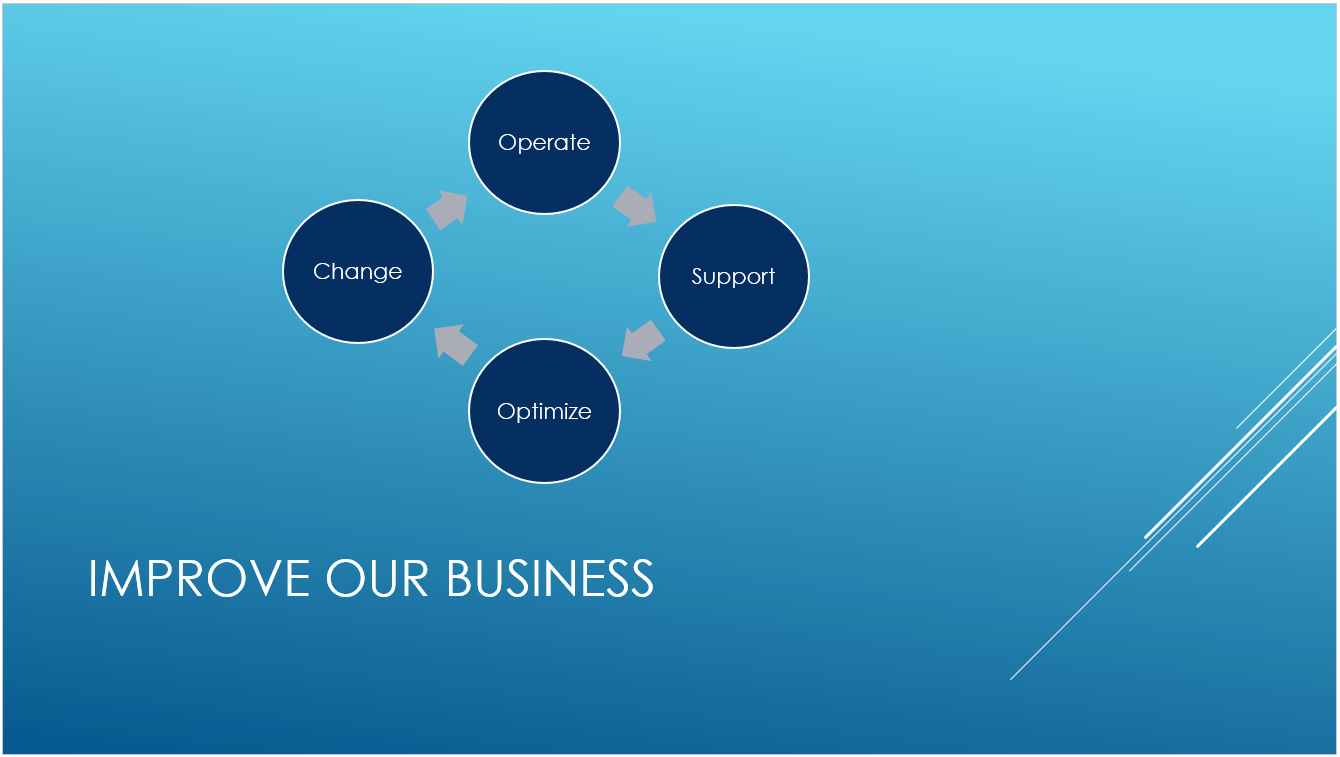
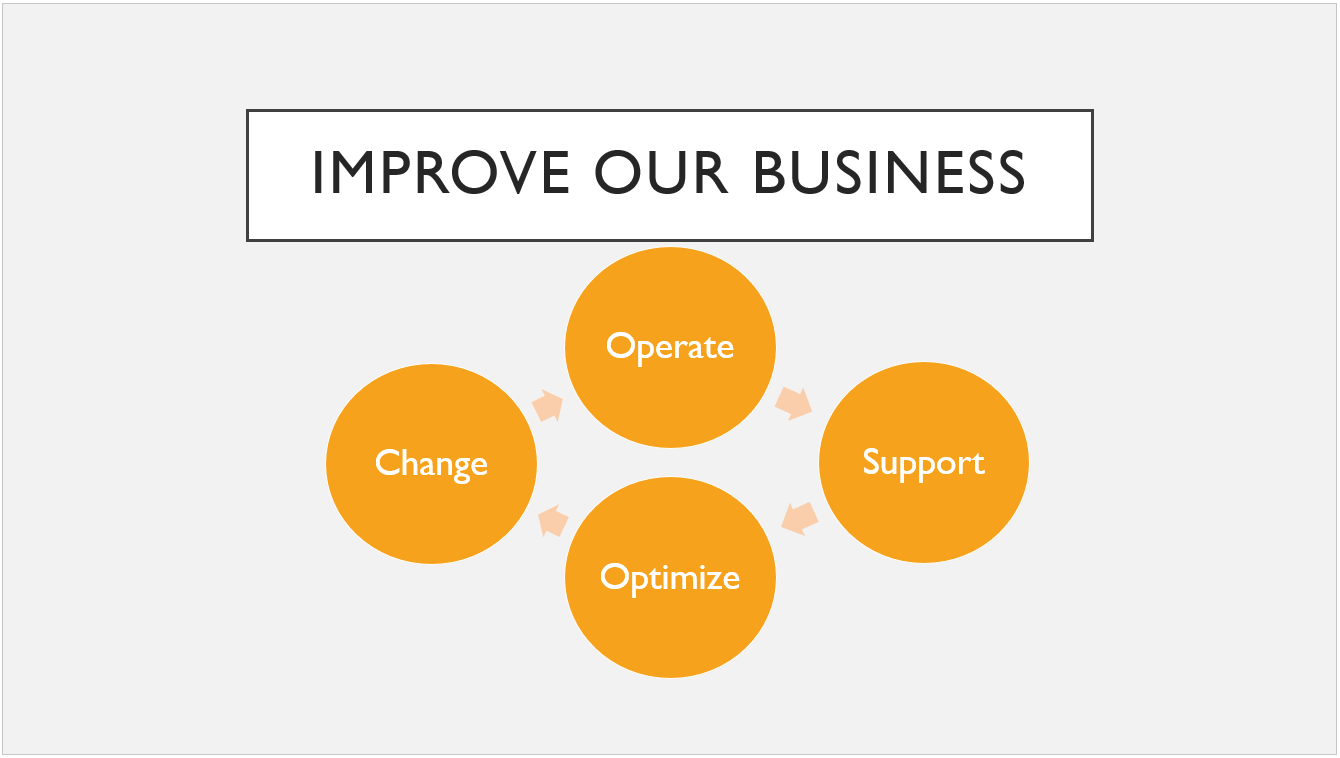
要製作自訂主題,請從內建的 Microsoft 365 主題開始,並透過更改任何顏色、字型或效果來修改:
- 更改主題的顏色、字體和效果設定。
- 把設定存成新主題到你的主題庫。
這些步驟描述如下。
自訂佈景主題元素
編輯佈景主題來修改色彩、字型或效果。
選取下方的標題以開啟並查看詳細指示。
變更佈景主題色彩
佈景主題色彩包含四種文字與背景色彩、六種輔色,以及兩種超連結色彩。 在 [範例] 底下,您可以先檢視文字字型樣式與色彩呈現的效果,然後再決定您的色彩組合。
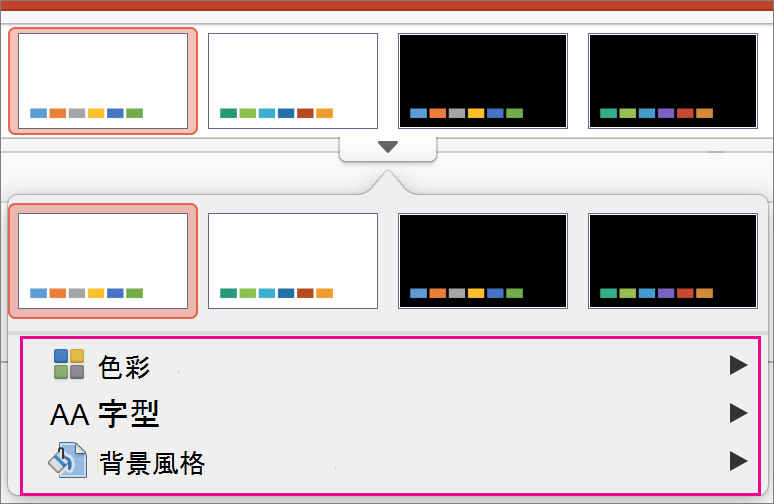
在 [設計] 索引標籤的 [變體] 群組中,選取能開啟色彩變化庫的向下箭號
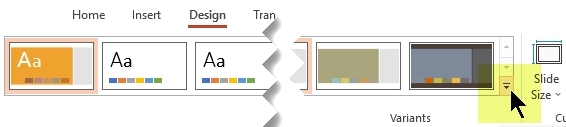
選取 [色彩],然後按一下 [自訂色彩]。
[建立新的佈景主題色彩] 對話方塊隨即開啟。在 [建立新的佈景主題色彩] 對話方塊的 [佈景主題色彩] 底下,執行下列其中一個動作:
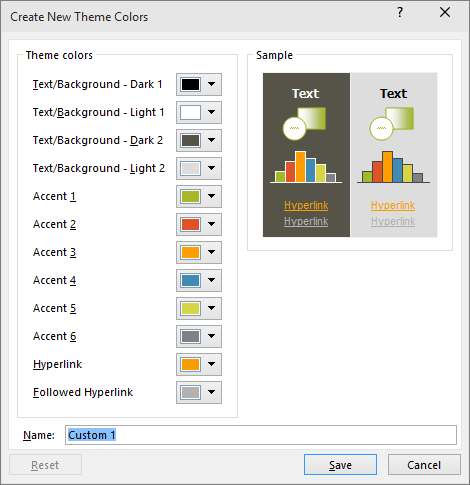
選取您想變更之佈景主題色彩元素名稱旁的按鈕 (例如 [輔色 1] 或 [超連結]),然後在 [佈景主題色彩] 底下選擇色彩。
-或-
選取 [其他色彩],然後執行下列其中一項操作:- 在 [標準] 索引標籤上,選取色彩。
- 在 [自訂] 索引標籤上,鍵入所要色彩的色彩公式號碼。
針對您要變更的所有佈景主題色彩元素,重複執行上述步驟。
在 [名稱] 方塊中,為新的佈景主題色彩輸入適當的名稱,然後選取 [儲存]。
秘訣
若要將所有的佈景主題色彩元素還原為其原始的佈景主題色彩,只要先選取 [重設],然後再選取 [儲存] 即可。
定義自訂色彩配置後,您便能在 [色彩] 下拉式功能表使用它:
![在您定義自訂色彩配置後,該色彩會出現於 [色彩] 下拉式功能表上](media/ppt2016-designtab-themevariants-customcolorschemehighlighted.png)
變更佈景主題字型
變更佈景主題字型會更新簡報中的所有標題和項目符號文字。
- 在 [檢視] 索引標籤上,選取 [投影片母片]。 接著在 Slide Master 標籤中,選擇字 型
 ,然後 選擇自訂字型。
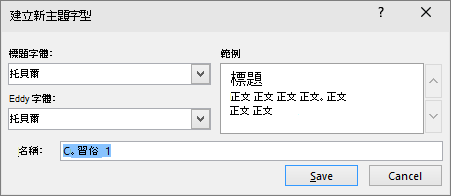
- 在 [建立新的佈景主題字型] 對話方塊的 [標題字型] 和 [本文字型] 方塊中,選取所要使用的字型。
- 在 [名稱] 方塊中,為新的佈景主題字型輸入適當的名稱,然後選取 [儲存]。
選擇一組佈景主題效果
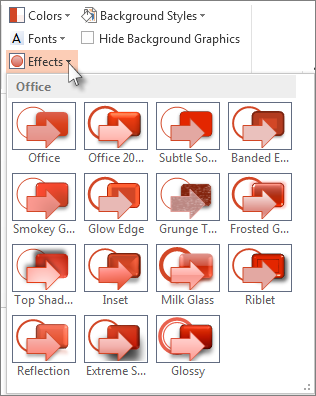
佈景主題效果包括陰影、反射、線條、填滿等等。 雖然您無法建立自己的佈景主題效果集,但可以選擇您簡報適用的效果集。
- 在 檢視 標籤中,選擇 幻燈片母片 。 然後在 Slide Master 標籤中,選擇 Effects
 。
。 - 選取所要使用的效果組合。
儲存佈景主題
您也想要將對色彩、字型和效果所做的變更儲存為佈景主題 (.thmx 檔)。 如此一來,您就可以將這個新的佈景主題套用至其他簡報。
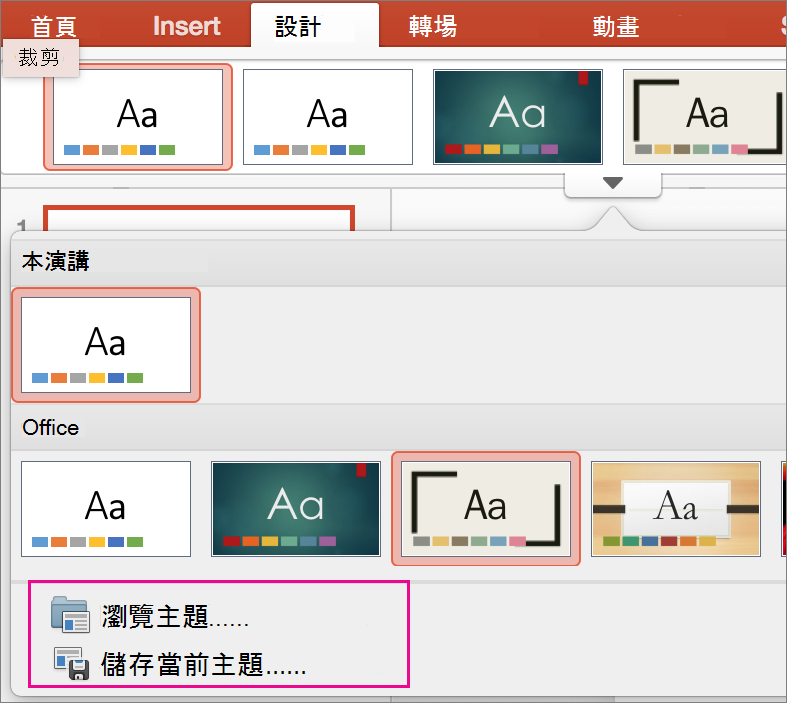
在 [檢視] 索引標籤上,選取 [投影片母片]。 然後,在 [投影片母片] 索引標籤上選取 [佈景主題]。
按一下 [儲存目前的佈景主題]。
在 [檔案名稱] 方塊中,為該佈景主題輸入適當的名稱,然後按一下 [儲存]。
注意
修訂後的主題會以 .thmx 檔案儲存在你本機硬碟的文件主題資料夾中,並自動加入自訂主題清單中,

佈景主題概觀
「佈景主題」是由您套用至投影片的色彩、字型和背景所組成的設計配置。
使用佈景主題可讓您輕鬆製作出和諧美觀的簡報。 文字和圖形會自動採用佈景主題定義的大小、色彩和位置,這表示在建立個別投影片時,需要您人工處理的工作減少了。
佈景主題建立之後,會位於 [設計] 索引標籤的 [佈景主題] 庫中。 若要嘗試某個佈景主題,請將滑鼠指標放在 [佈景主題] 庫中的縮圖上,並留意投影片外觀的變化。
以下是套用至相同投影片的四個不同佈景主題: